Vytvoření prvního uživatele
Do aplikace získáváte přístup během onboardingového procesu.
K vytvoření uživatele je nutné poskytnout: Jméno, Příjmení, E-mail
Na základě poskytnutých informací je Vám zaslán registrační e-mail s automaticky vygenerovaným heslem.
Při prvním přihlášení vygenerovaným heslem je nutné heslo změnit.
Další změny hesla jsou poté možné kdykoliv, viz další odstavec Profil uživatele.
Přístup je poskytnut zástupci Vaší společnosti, který díky roli Provider ADMIN získává pravomoc ke správě, vytváření a editaci dalších uživatelů společnosti, viz Správa uživatelů.
Profil uživatele
Profil uživatele se nachází v horním panelu vpravo (viz Orientace v aplikaci).
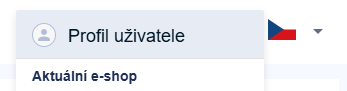
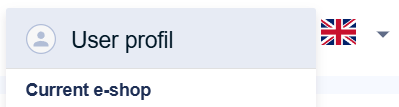
Po kliknutí na tlačítko Profil uživatele se zobrazí název vašeho e-shopu a tlačítka pro nastavení vašeho profilu - Profil uživatele a Odhlášení.
Nastavení profilu uživatele
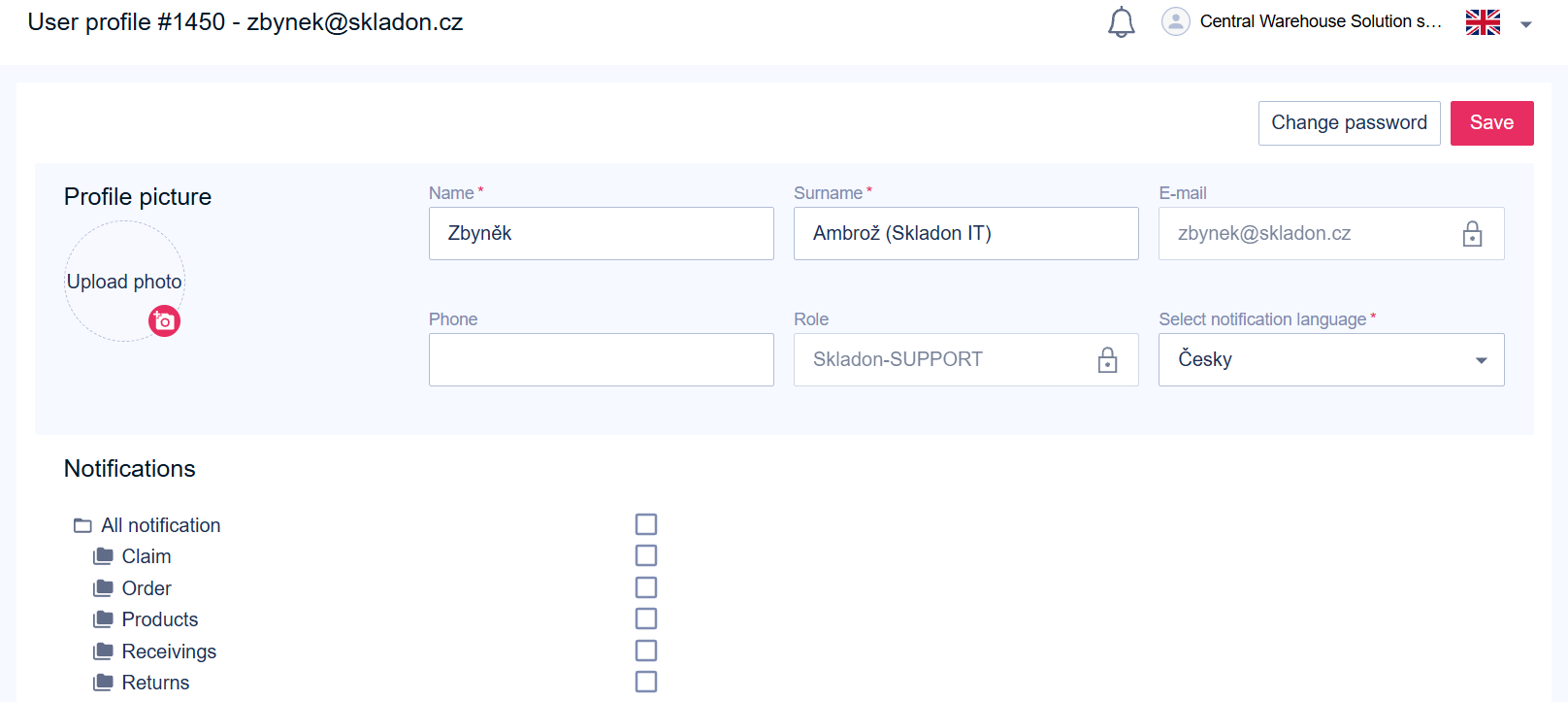
Po kliknutí na tlačítko Profil uživatele se ve středové části panelu zobrazí část Profil uživatele.
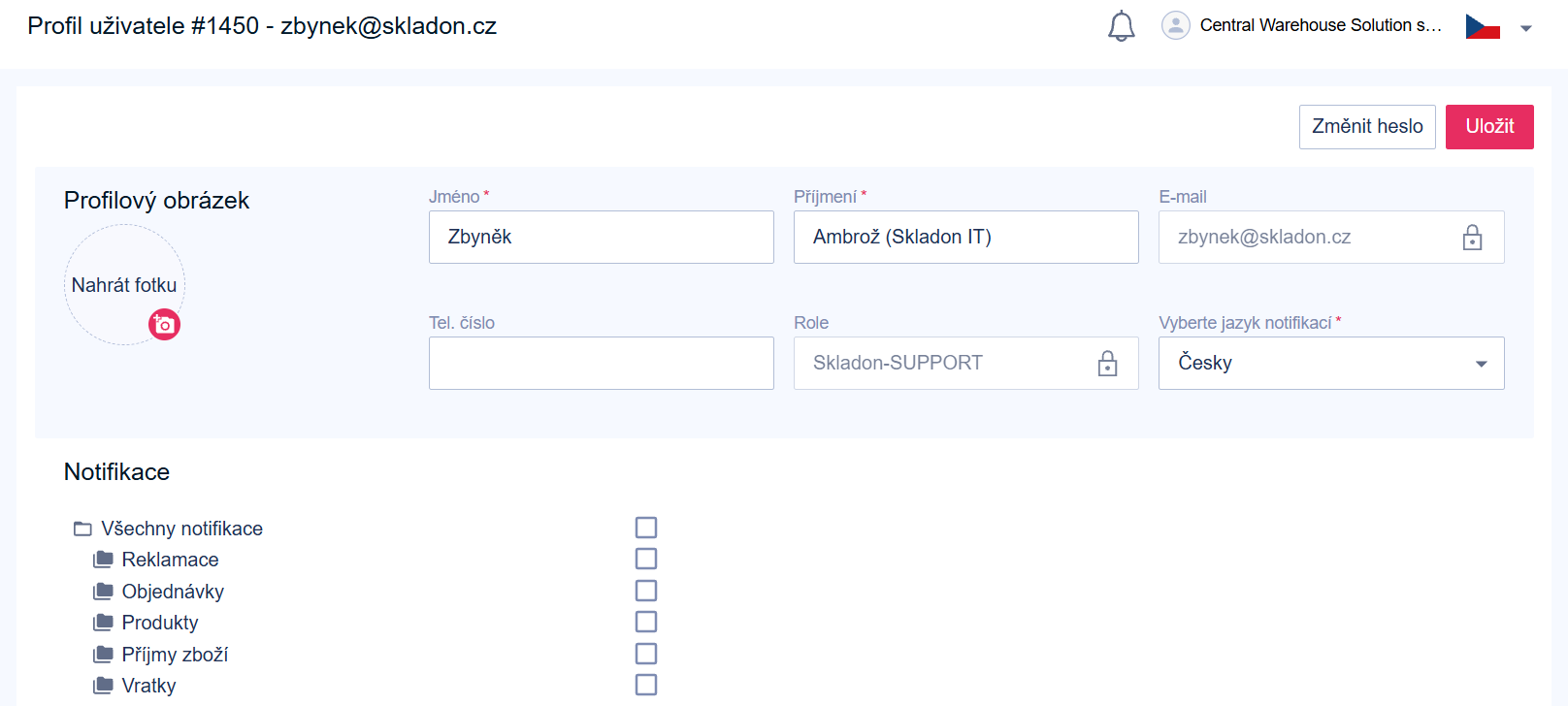
Uživatel je v rámci svého profilu schopen nahlížet a editovat své osobní údaje, nastavit jazyk notifikací, upravovat nastavení svých notifikací a změnit si své heslo.
V profilu jsou zobrazeny tyto údaje:
▪ Základní údaje: Jméno, Příjmení, Tel. číslo, E-mail a Role - pole Jméno a Příjmení jsou povinná, Tel. číslo není povinné. Pole E-mail a Role není možné editovat.
▪ Jazyk notifikací: Česky, English
▪ Nastavení notifikací: uživatel si může upravovat jednotlivá nastavení svých notifikací podle svých potřeb
▪ Fotografie - pro vložení vaší fotografie existují dva postupy:
a) Klikněte na tlačítko Nahrát fotku, v průzkumníku vyberte vaši fotografii a klikněte na Otevřít
b) Ve svém počítači vyberte vaši fotografii, přetáhněte ji ze složky do prostoru pro vložení fotografie Nahrát fotku
Pro editaci fotografie klikněte na tlačítko foťáku, v pravém spodním okraji
Pro smazání fotografie klikněte na tlačítko křížku, v levém horním okraji
Pro editaci konkrétního pole klikněte do vybraného pole a informaci upravte. Veškeré provedené změny uložíte kliknutím na tlačítko Uložit v pravém horním rohu středového panelu.
Změna hesla
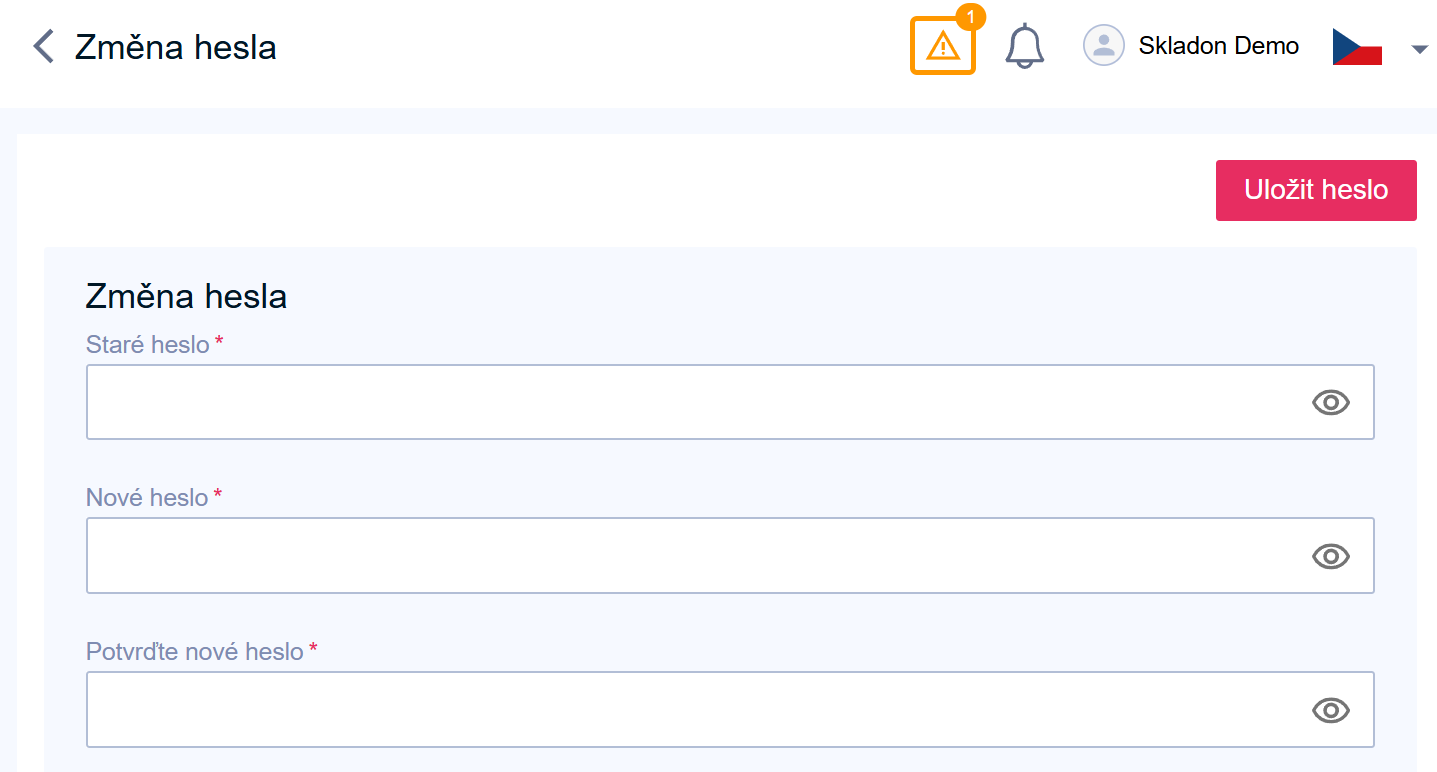
Tlačítko Změnit heslo je určeno pro změnu vašeho hesla (aktuálně přihlášeného uživatele), změna je poté provedena dle následujícího postupu:
1. Napište své stávající heslo do pole Staré heslo
2. Napište nové heslo do pole Nové heslo - heslo musí obsahovat:
- Minimálně 8 znaků
- Kombinaci velkých a malých písmen
- Minimálně jednu číslici
3. Z důvodu ověření správnosti napište znovu nové heslo do pole Potvrďte nové heslo
4. Klikněte na tlačítko Uložit heslo v pravém horním rohu středového panelu
Odhlášení z klientské aplikace
Po kliknutí na tlačítko Odhlášení dojde k odhlášení z klientské aplikace MySkladon a zobrazení stránky Přihlášení.
Creating the first user
You gain access to the app as part of the onboarding process.
To create a profile, you must provide: Name, Surname, E-mail
Based on the information you provide, a registration email with an automatically generated password is sent.
The first time you log in with the generated password, you must change the password.
Further password changes are possible at any time thereafter, see section User profile.
Access is provided to a representative of your company, who, thanks to the Provider ADMIN role, gains the authority to manage, create and edit other company users, see User Management.
User profile
The user profile is located in the top panel on the right (see Orientation in the application). After clicking on the User profile button, the name of your e-shop and the active buttons for setting up your profile - User profile and Log out - will be displayed.
User profile settings
After clicking the User profile button, the User profile section will appear in the center panel.
Within their profile, users can view and edit their personal information, set the notification language, manage their notification settings, and change their password.
The profile shows your:
▪ Personal data: Name, Surname, Phone, E-mail and Role - The Name and Surmane fields are mandatory, Phone is optional. The Email and Role fields cannot be edited.
▪ Notification language: Česky, English
▪ Notification settings: users can adjust individual notification settings according to their needs
▪ Photo - there are two ways to insert your photo:
a) Click the Upload photo button, select your photo in the explorer and click Open
b) On your computer, select your photo, drag it from the folder to the "Upload Photo" photo insertion area
To edit a photo, click the camera button in the lower right corner
To delete a photo, click on the cross button, in the upper left corner
To edit a specific field, click in the selected field and edit the information. All changes can be saved by clicking the Save button in the upper right corner of the center panel.
Changing the password
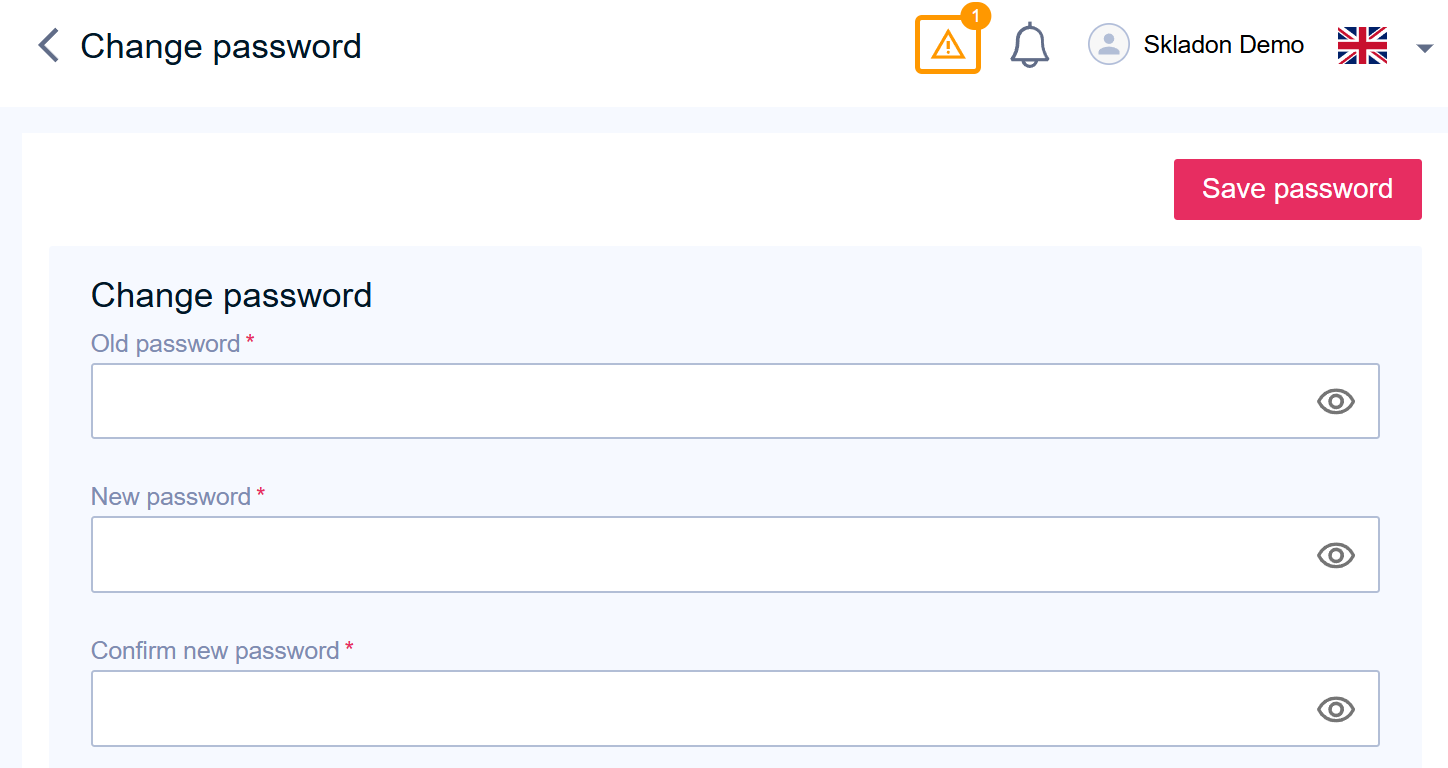
The Change password button is intended for changing your password, the change is then made according to the following procedure:
1. Type your existing password in the Old password field
2. Write a new password in the New password field - the password must contain:
- Minimum 8 characters
- A combination of upper and lower case letters
- At least one digit
3. To verify correctness, type the new password again in the Confirm new password field
4. Click the Save password button in the upper right corner of the center panel
Log out of the client application
After clicking the Log out button, you will be logged out of the MySkladon client application and the Login page will be displayed.