
Vytvoření objednávky importem
V případě objednávek, které nejsou do Skladon systému importovány automaticky prostřednictvím API propojení, je možné využít funkce manuálního zadání objednávky do aplikace MySkladon.
Import objednávek je možný pro oba typy objednávek, tedy B2C a B2B.
Proces stažení strukturovaného Excel souboru pro import objednávek probíhá podle následujícího postupu:
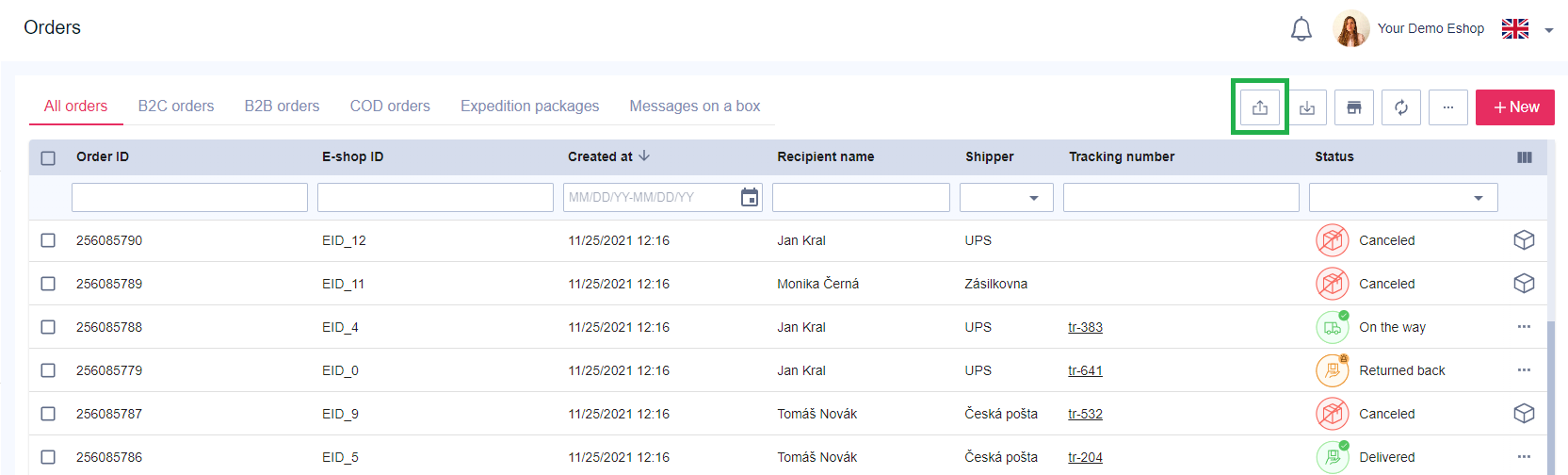
1. V sekci Objednávky v horní části středového panelu klikněte na tlačítko Import objednávek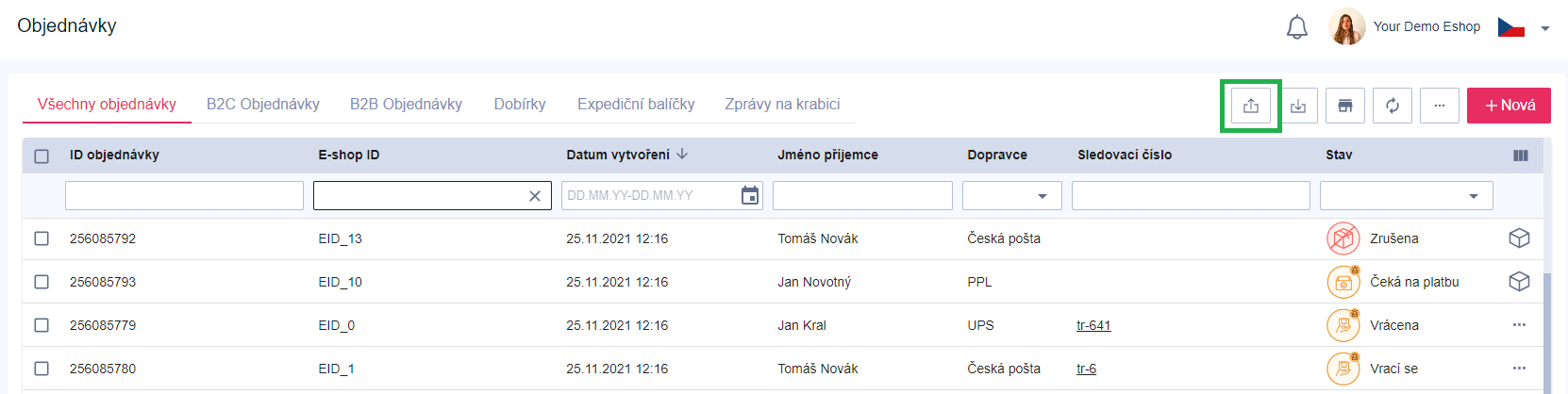
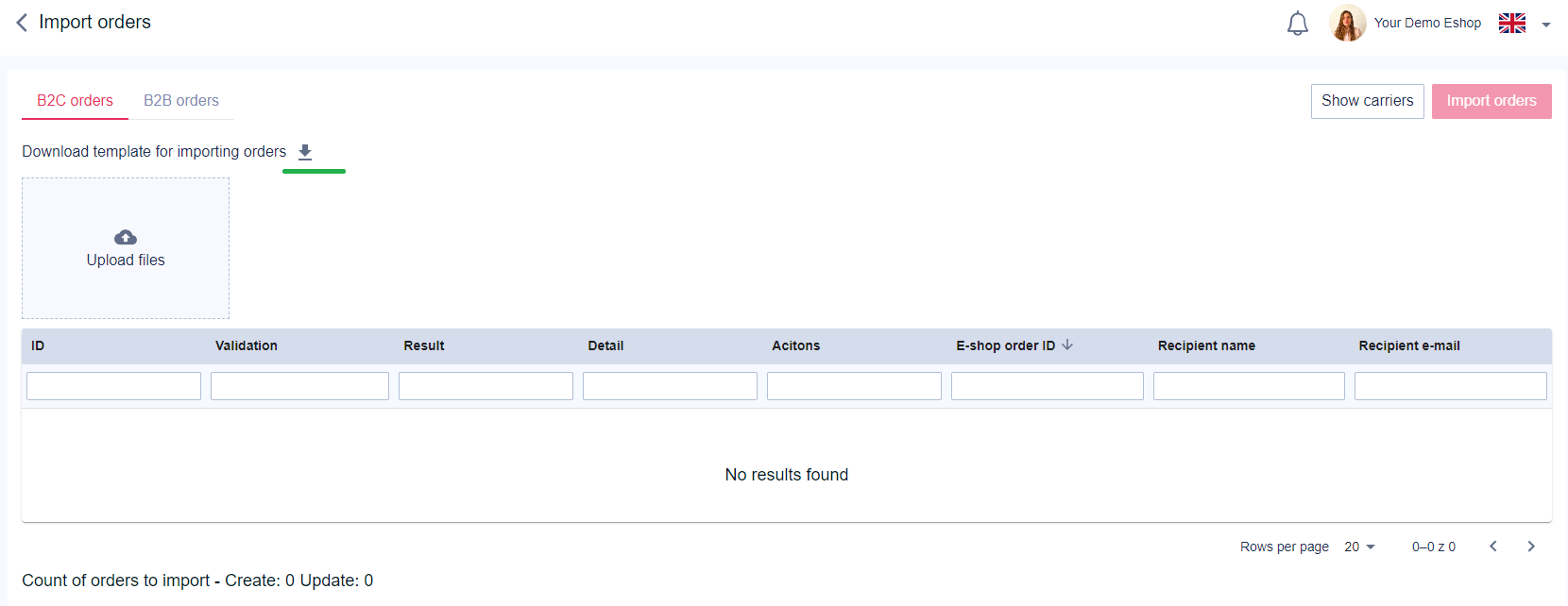
2. Ve středovém panelu se zobrazí okno Import objednávek, ve kterém u popisu Stáhnout šablonu pro importování objednávek klikněte na ikonu pro stažení strukturovaného Excel souboru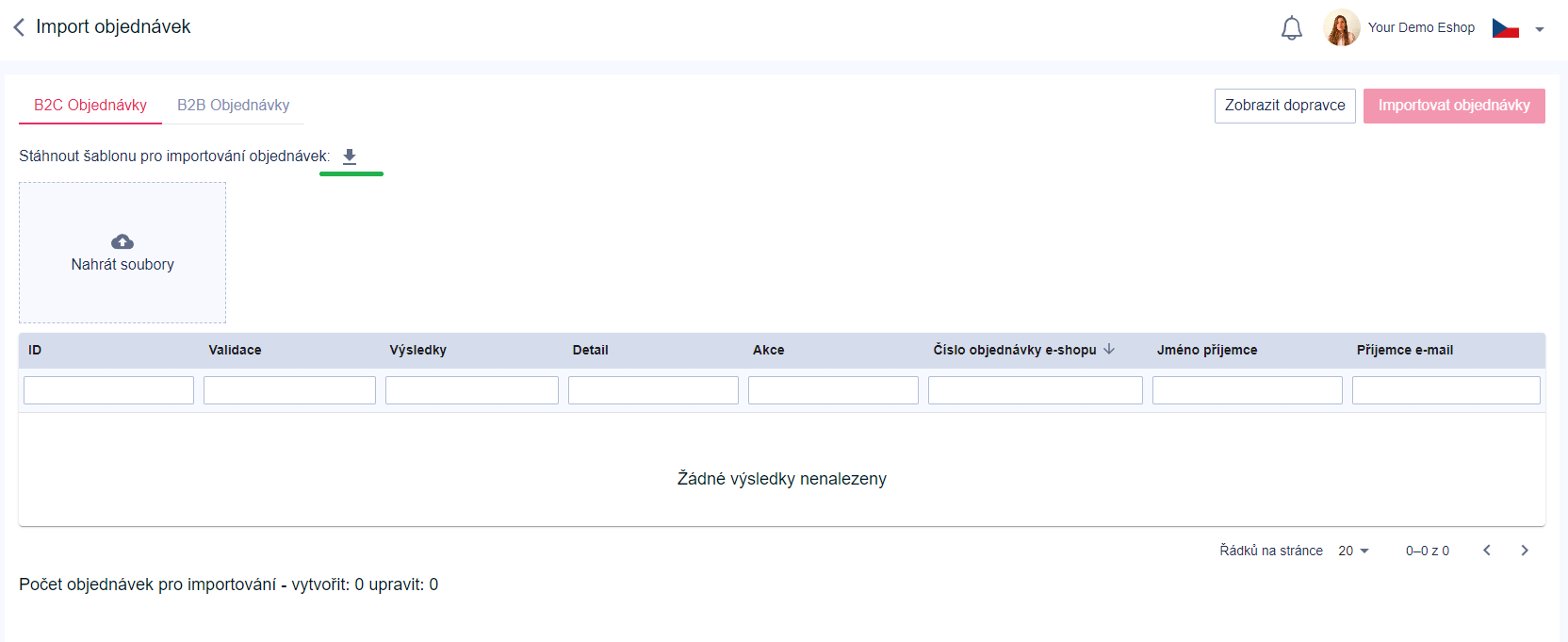
3. Pro import objednávek prostřednictvím strukturovaného Excel souboru si stažený soubor ve svém počítači otevřete a začněte vkládat potřebné informace, dle dané struktury.
Povinná pole k vyplnění (v Excel souboru zvýrazněná červeně):
- E-shop ID;
- jméno a příjmení příjemce;
- adresa;
- město;
- stát - výběr z: zkratka daného státu (CZ, AD...);
- PSČ;
- e-mail;
- telefonní číslo;
- fakturační jméno a příjmení;
- fakturační e-mail;
- fakturační adresa;
- fakturační město;
- fakturační stát - výběr z: zkratka daného státu (CZ, AD...);
- fakturační PSČ;
- fakturační telefonní číslo;
- způsob platby - výběr z:
- Visa/Master card
- payment on a bill
- cash on delivery
V případě volby Cash on delivery (Dobírka) vyplňte následující pole:- cena dobírky
- měna dobírky
- variabilní symbol dobírky
- zaplaceno - výběr z: ANO / NE;
- cena faktury;
- měna faktury - výběr z: zkratka měny (CZK,...);
- dopravce - vyberte požadovaného dopravce;
Pokud je v posledním sloupci Excel souboru vybrán dopravce Zásilkovna, zadejte identifikační číslo výdejního místa Zásilkovny. Aktuálně dostupná výdejní místa naleznete ZDE; - kód služby dopravce - po kliknutí vyberete požadovanou službu, dle nabídek jednotlivých dopravců.
V případě volby dopravce Vlastní zadejte do sloupce Shipper service code Vlastni
V případě volby Zásilkovna Externí je třeba zvolit SHIPPER: PCKT_EXTERNAL a pro SHIPPER_SERVICE_CODE zadat ID služby dopravce. Seznam ID je k dispozici pod tlačítkem „Zobrazit dopravce“ v pravé horní části středového panelu v okně Import objednávek (např. RO Sameday HD, do excelu zadá jako SHIPPER = PCKT_EXTERNAL a SHIPPER_SERVICE_CODE = 7397); - cena za dopravu
- měna ceny za dopravu - výběr z: zkratka měny (CZK,...);
- SKU;
Každý produkt/SKU v objednávce musí být na samostatném řádku. Například, pokud objednávka obsahuje 3 SKU, budou tři řádky. Všechny sloupce zůstávají stejné, liší se pouze data týkající se produktů. - počet produktu - celkový počet daného produktu / SKU v objednávce;
- cena za SKU - cena za konkrétní SKU s DPH;
- měna ceny za SKU - výběr z: zkratka měny (CZK,...).
Nepovinná pole k vyplnění:
- Dodatečné informace o adrese příjemce;
- provinční kód příjemce;
- název společnosti příjemce;
- GLN příjemce;
- fakturační název společnosti;
- dodatečné informace o fakturační adrese;
- fakturační provinční kód;
- fakturační GLN;
- celní typ produktu – výběr z:
- Dárek,
- dokumenty,
- prodej zboží,
- komerční vzorek,
vrácené zboží.

Pro správný import objednávek strukturu Excel souboru nijak neupravujte!
4. V okně Import objednávek si v záložce vyberte B2C Objednávky / B2B Objednávky.
 5. Klikněte na ikonu Nahrát soubory v levém horním rohu okna Import objednávek (vyhledejte a vložte vyplněný Excel soubor z vašeho průzkumníku ve formátu XLSX).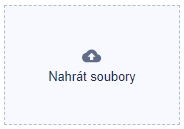
6. Po vložení strukturovaného Excel souboru se u jednotlivých objednávek v sekci Import objednávek zobrazí ve sloupci Validace výsledek konkrétní objednávky.
Pokud se objeví ikona fajfky, objednávka je zadána správně a půjde nahrát do systému
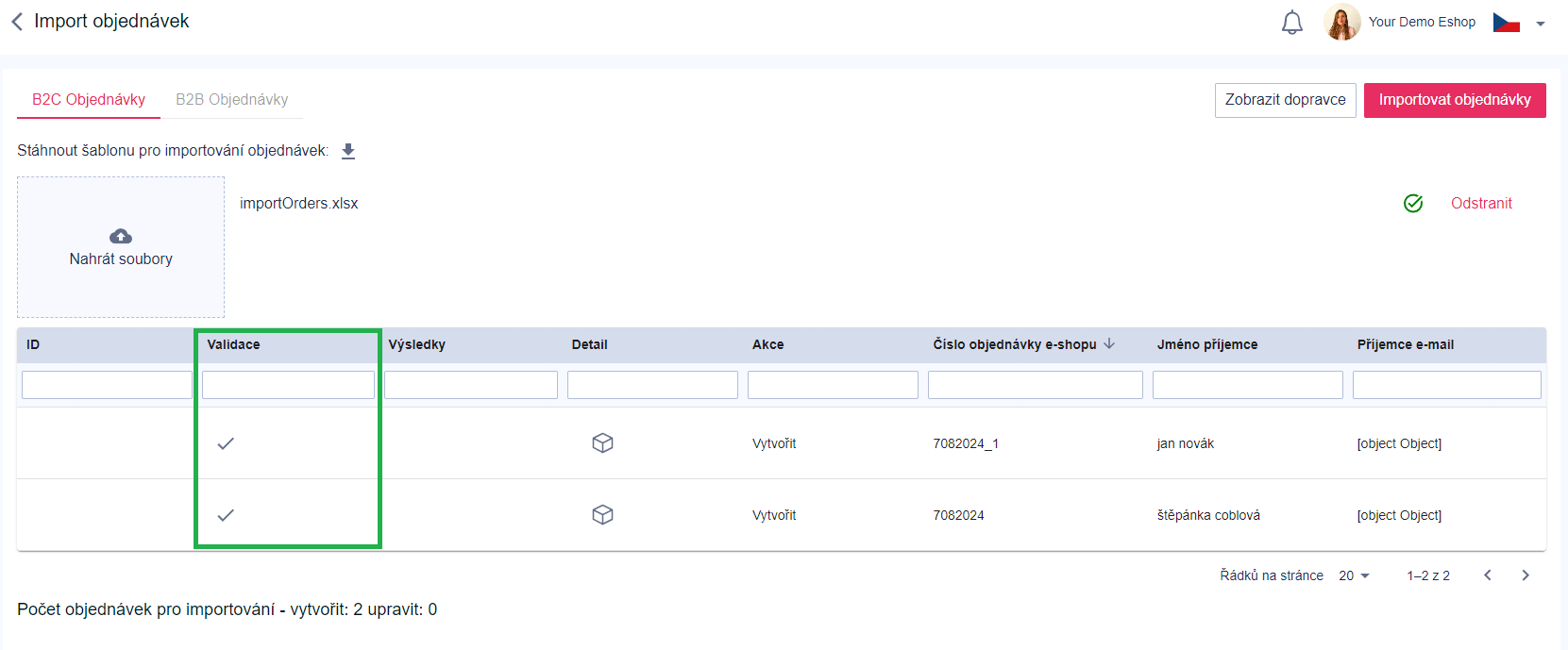
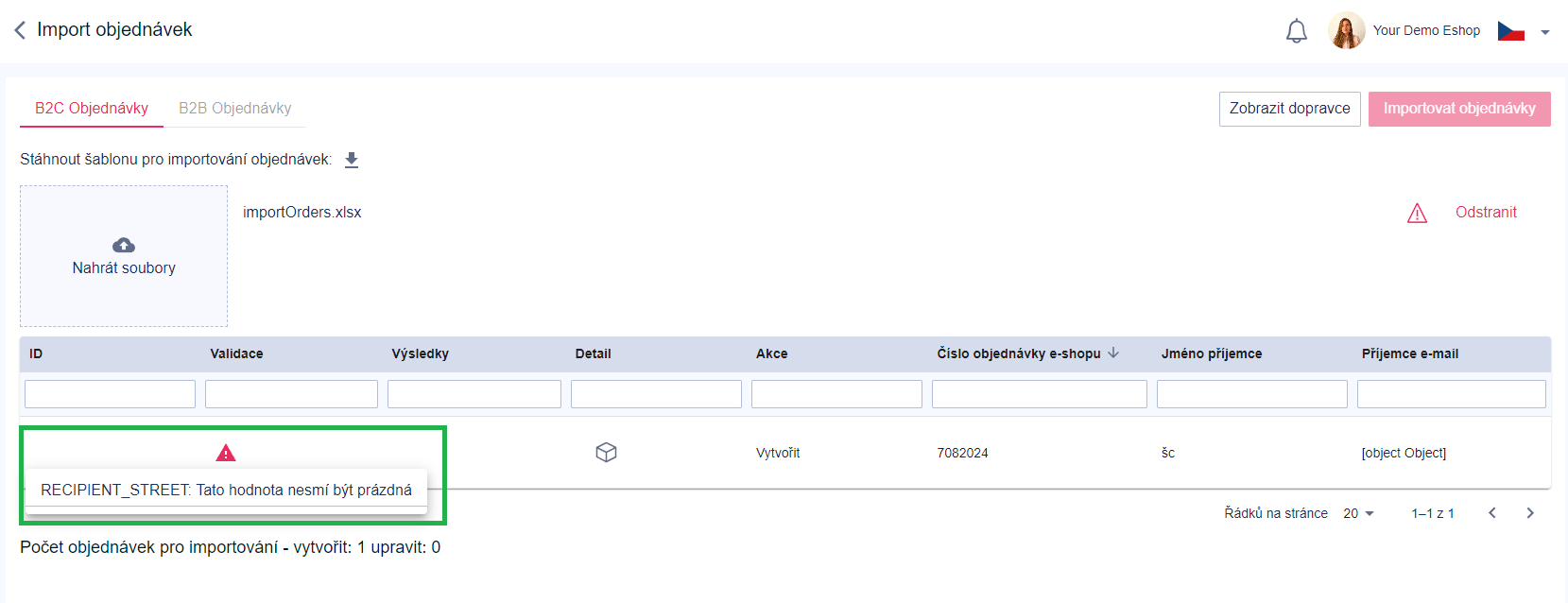
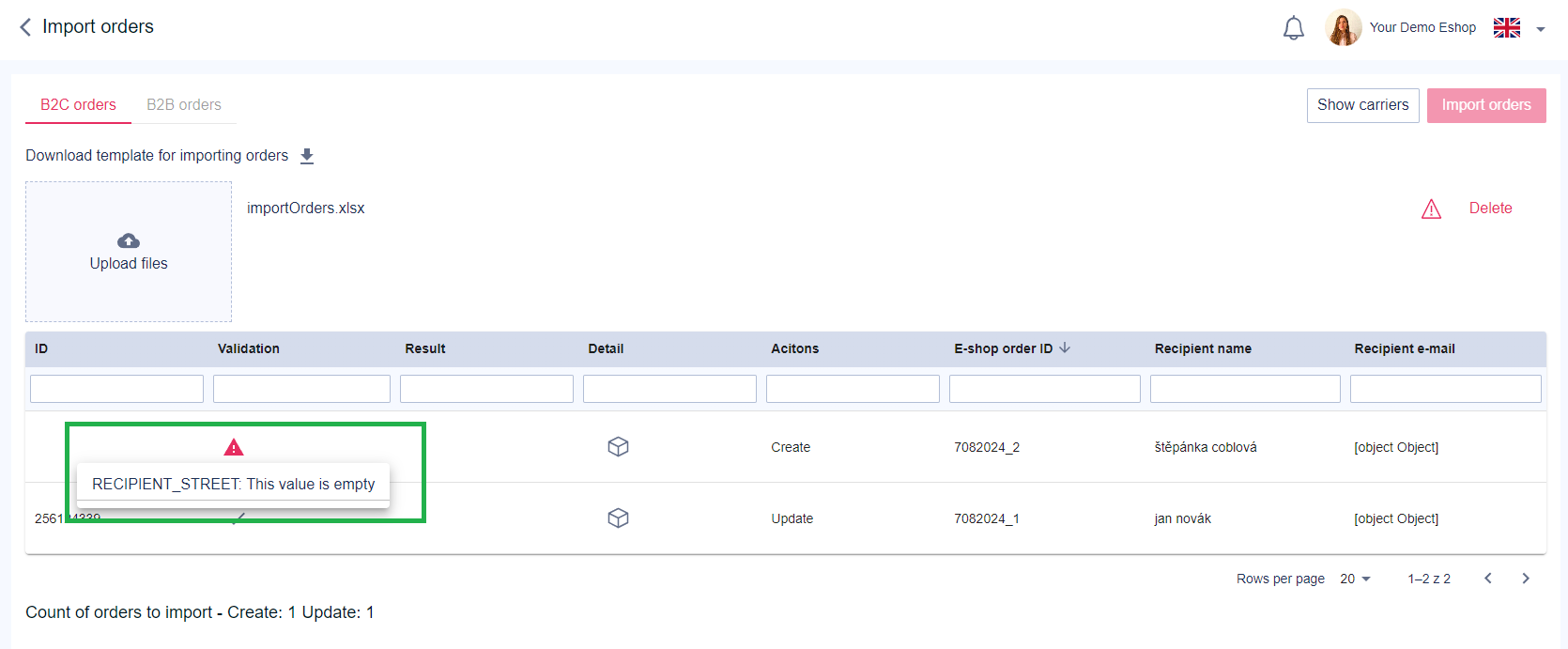
Pokud se objeví ikona vykřičníku, objednávka obsahuje chybu v datech a nepůjde nahrát do systému. Po kliknutí na vykřičník se zobrazí konkrétní chyba v souboru.
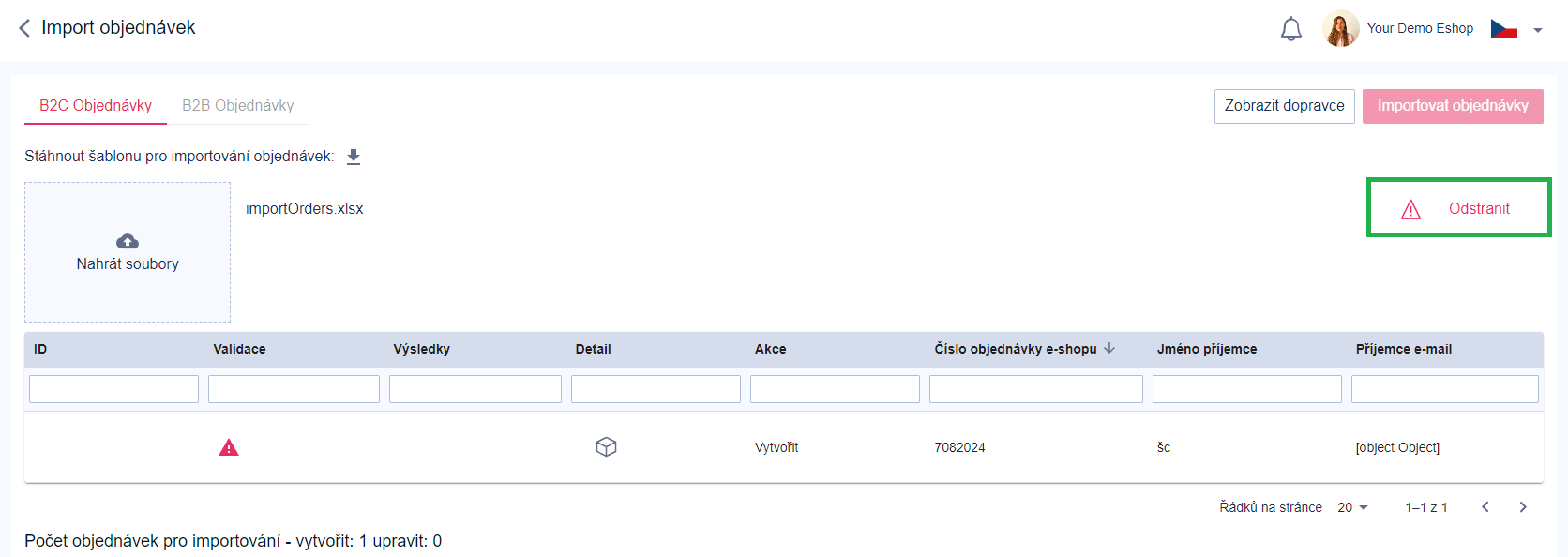
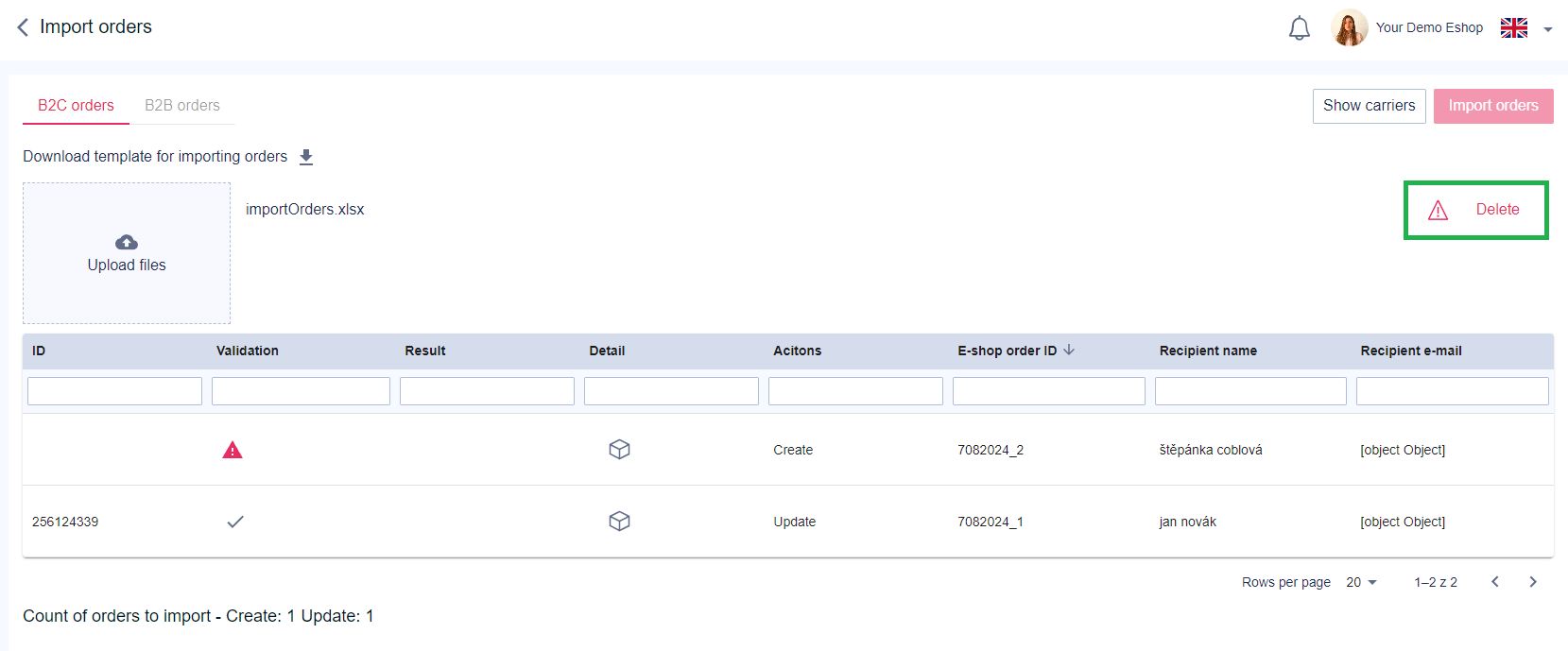
Chybně nahraný soubor s objednávkami je možné z importu objednávek odstranit kliknutím na tlačítko Odstranit, umístěné v pravém horním rohu okna, pod akčním tlačítkem Importovat objednávky.
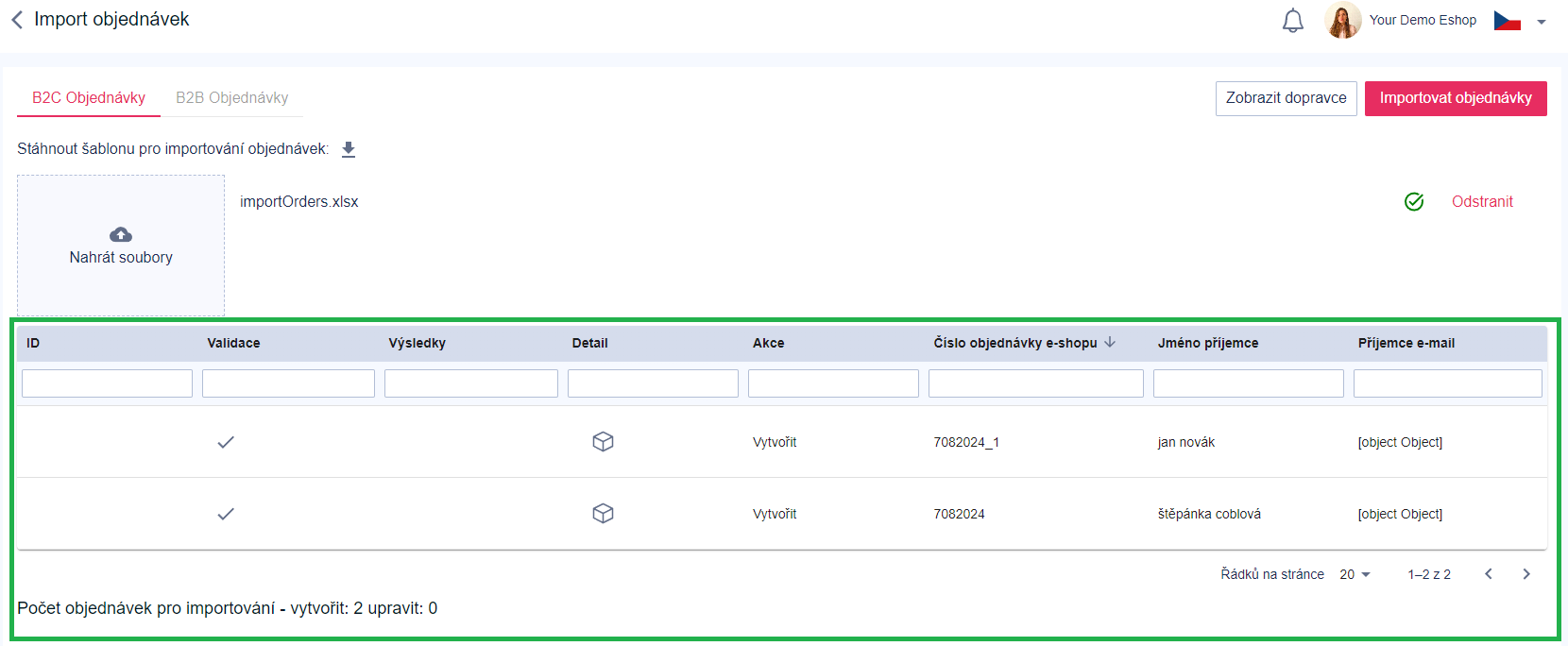
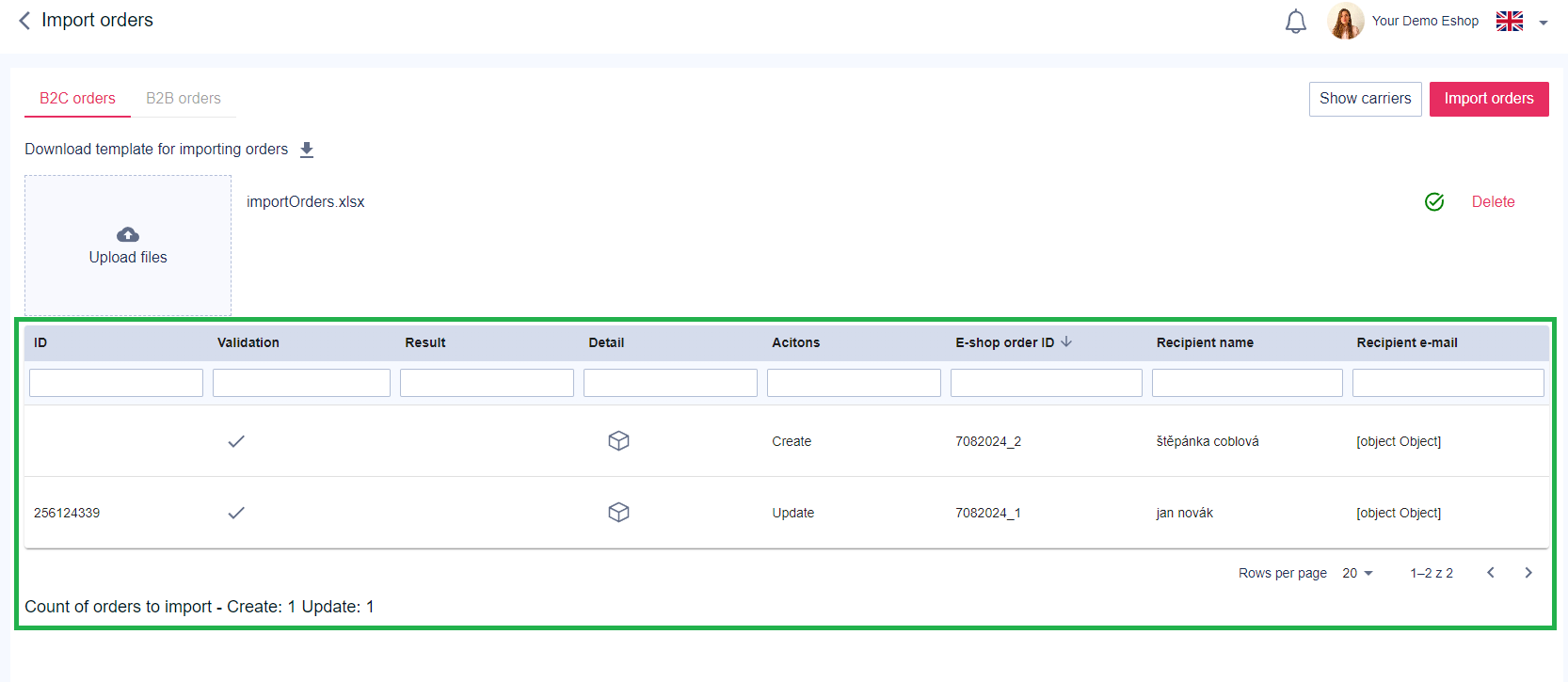
7. Pro jednotlivé objednávky nahrané pomocí importu objednávek je ve sloupci Detail k dispozici náhled do detailu konkrétní objednávky, obsahující všechna data vložená do strukturovaného excel souboru a také info, zda jde o vytvoření nové objednávky nebo aktualizace již vytvořené objednávky.
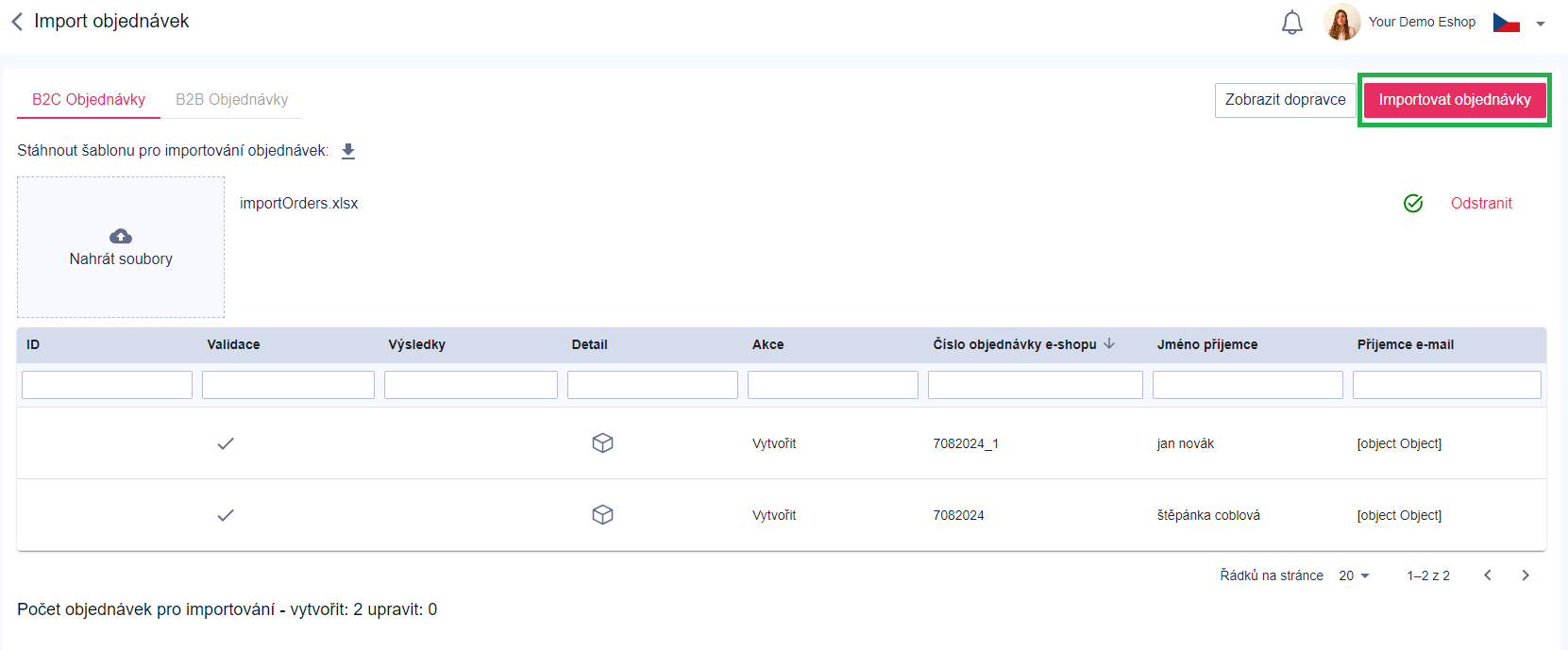
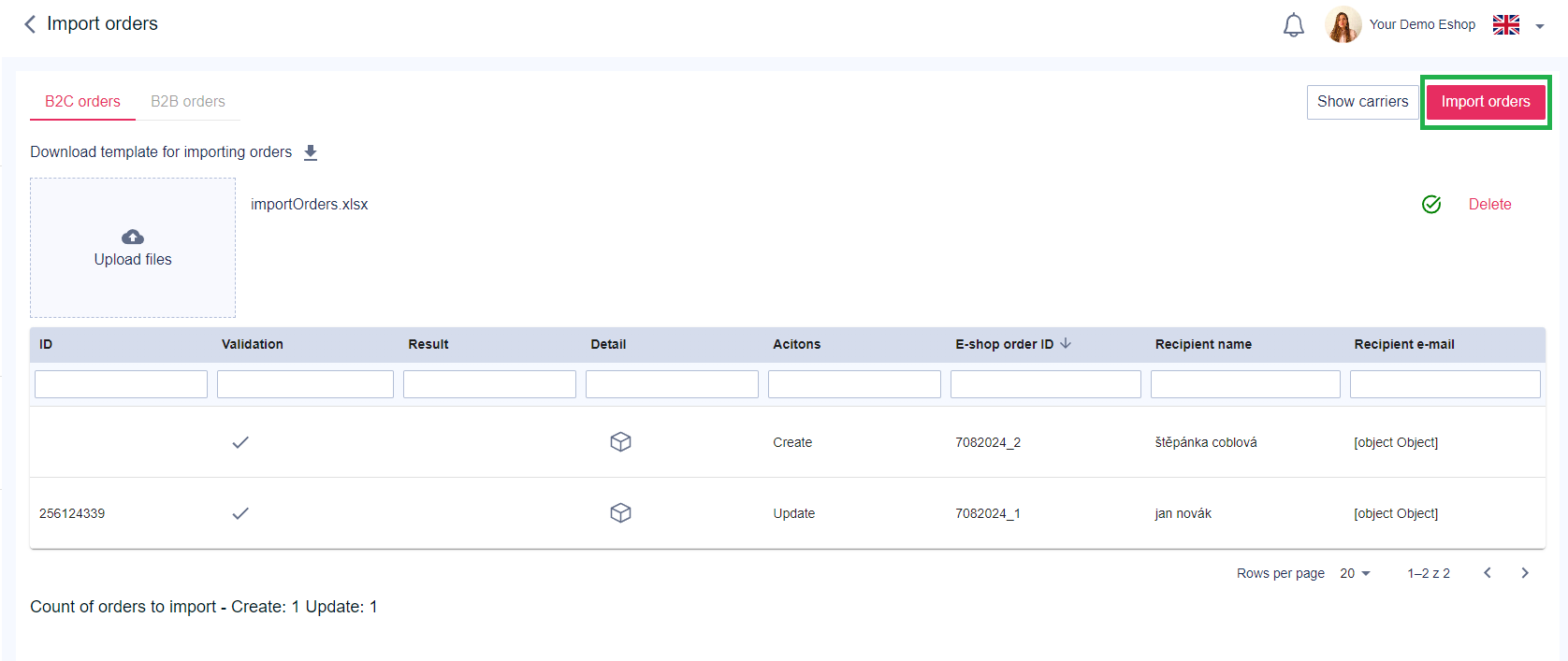
8. Pokud jsou jednotlivé objednávky validovány jako správné, klikněte na tlačítko Importovat objednávky v pravém horním rohu okna Import objednávek, čímž se objednávky vytvoří v MySkladonu.
9. Z importu objednávek se vrátíte zpět po kliknutí na šipku Zpět v levém horním rohu. Importované objednávky jsou uloženy a zobrazí v sekci Objednávky.
FAQs

? Můžu nahrát víc objednávek pomocí jednoho excel souboru?
-> Ano, to je možné; každá objednávka musí mít unikátní ESHOP_ORDER_ID

? Nahrávám objednávky s dopravou přes Zásilkovnu a nevím, jakou hodnotu doplnit do pole zasilkovna_dispensing_point
-> Je potřeba doplnit číslo daného výdejního místa najdete na https://www.zasilkovna.cz/pobocky
Create an order by importing
For orders that are not automatically imported into the Skladon system via the API connection, you can use the manual order entry function in MySkladon.
Order import is possible for both types: B2C and B2B.
The process for downloading a structured Excel file to import orders is as follows:
1. In the Orders section at the top of the center panel, click on the Import Orders button.
2. In the center panel, the Import Orders window appears, in which, next to the description Download template for importing orders, click on the icon to download the structured Excel file
3. To import orders via a structured Excel file, open the downloaded file on your PC and start entering the necessary information according to the given structure.
Required fields to be filled in:
- E-shop ID;
- full name and Attention name of the recipient ;
- address;
- city;
- state - selection from: abbreviation of the state (CZ, AD...);
- postcode;
- e-mail;
- phone;
- billing full name and attention name;
- billing e-mail;
- billing address;
- billing city;
- billing country – selection from: abbreviation of the country (CZ, AD...);
- billing post code;
- billing phone;
- payment method - selection from:
- Visa/Master card;
- payment on a bill;
- cash on delivery.
In case of the "Cash on delivery" option, fill in the columns:
a) COD price;
b) COD currency;c) COD variable symbol.
- paid - selection from: YES/NO;
- invoice price;
- invoice currency - selection from: abbreviation of the currency (CZK,...);
- shipper - select desired shipper;
If the carrier Zasilkovna is selected in the last column of the Excel file, enter the Zasilkovna address ID. The currently available outlets can be found HERE; - shipper service code - click to select the desired service, according to the offers of each carrier.
If the carrier option is "Custom", enter Custom in the Shipper service code column (using Ctrl+C; Ctrl+V).
For the "Shipper External" option, enter the specific ID corresponding to the service (the shipper still remains "Shipper"). The list of ids is available under the "Show carriers" button in the upper right of the middle panel in the "Import Orders" window (e.g., if a customer wants to ship via Shipper and US Fedex high priority, they would enter SHIPPER = Shipper and SHIPPER_SERVICE_CODE = 8701 in excel). - shipping price;
- currency of the shipping price - selection from: abbreviation of the currency (CZK,...);
- SKU;
Each product/SKU in the order must be on a separate row. For example, if an order has 3 SKUs, there will be 3 rows. All columns remain the same, only the data related to the products differ. - count product - total number of SKUs in the order;
- product price - price for a specific SKU including VAT;
- product price currency - selection from: abbreviation of the currency (CZK,...).
Optional fields to be filled in:
- Recipient address additional info;
- recipient province code;
- recipient company name;
- recipient GLN;
- billing company name;
- billing address additional info;
- billing province code;
- billing GLN;
- custom product type – selection from:
- Gift,
- document;
- sale of goods,
- commercial sample,
returned goods.

Do not modify the Excel file structure to ensure correct order import!
4. In the Import Orders window, in the tab select B2C Orders / B2B Orders.
5. Click the Upload Files icon in the top left corner of the Import Orders window (locate and insert a completed Excel file from your explorer in XLSX format). 
6. After inserting the structured Excel file, the result of the specific order will be displayed in the Validation column for each order in the Import Orders section.
If a pipe icon appears, the order is entered correctly and will upload to the system.
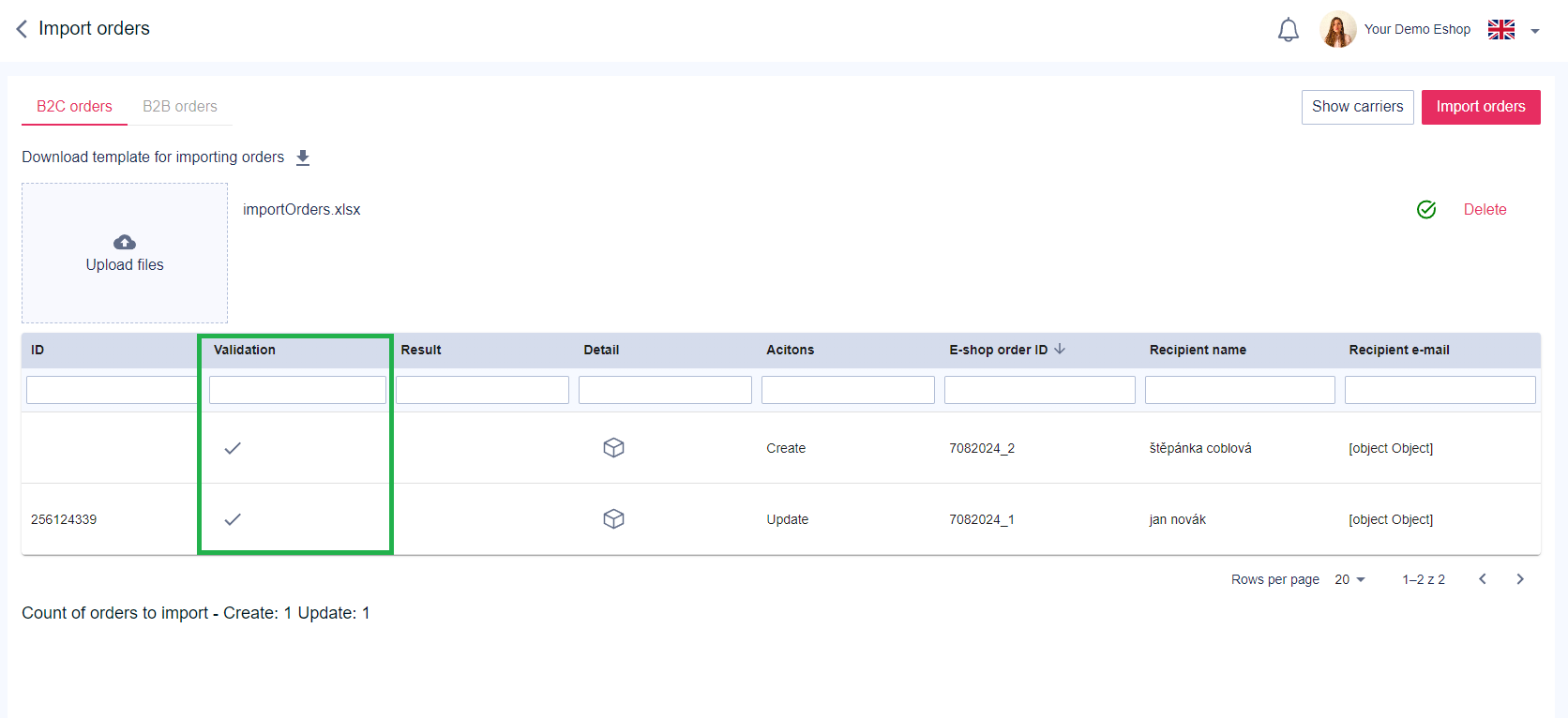
If an exclamation mark icon appears, the order contains a data error and cannot be uploaded to the system. When you click on the exclamation mark, a specific error in the file will be displayed.
The incorrectly uploaded order file can be removed from the order import by clicking the Delete button located in the upper right corner of the window, below the Import Orders action button.
7. For individual orders uploaded using the order import, the Detail column provides a preview of the detail of the specific order, containing all the data entered into the structured excel file and also info whether it is a new order creation or an update of an already created order.
8. If the individual orders are validated as correct, click the Import Orders button in the top right corner of the Import Orders window to import the orders into the system.
9. You can go back from importing orders by clicking on the back arrow in the top left corner. Imported orders are saved and shown in the Orders section
FAQs

? Can I upload multiple orders using one excel file?
-> Yes, this is possible, each order must have a unique ESHOP_ORDER_ID

? I am uploading orders with shipping via Packeta and I don't know what value to add in the field zasilkovna_dispensing_point
-> You need to add the Pickup point ID, this can be found at https://www.zasilkovna.cz/pobocky