
Automatické vkládání produktu do objednávky
V MySkladonu můžete produktům nastavit automatické vkládání / přidávání do objednávek, dle různých pravidel.
Pro nastavení automatického vkládání / přidávání produktů do objednávek postupujte dle tohoto návodu:
- V seznamu produktů / inventáři si vyhledejte produkt, který chcete, aby MySkladon automaticky vkládal / přidával do nových objednávek (produkt musí být aktivní, aby funkce správně fungovala)
- Zobrazte si detail tohoto produktu
- Kliknutím do pole Typ vložení se zobrazí nabídka možností nastavení vkládání:
- Každá objednávka
- Specifické produkty
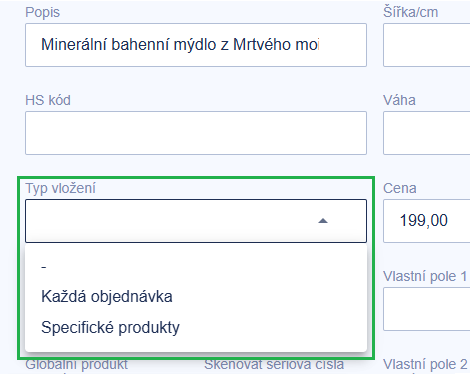
- Po zvolení jednoho z typů vložení jsou zobrazena další pole pro nastavení dalších parametrů automatického vkládání produktů
- Pole Vložit dle typu objednávky umožňuje nastavit pro jaký typ objednávky se má produkt vkládat:
- B2B i B2C objednávky - defaultní hodnota
- Pouze B2C objednávky
- Pouze B2B objednávky
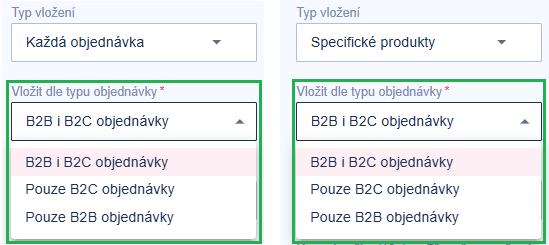
- Každý typ vložení (Každá objednávka, Specifické produkty) má svoje další možnosti nastavení, které jsou popsány níže.
- Stisknutím tlačítka Uložit se změny na produktu uloží a od té chvíle jsou aplikovány pravidla pro vložení produktu do nově vytvořených objednávek. Produkt je do objednávek automaticky vkládán s cenou 0,00 bez ohledu na jeho nastavenou cenu.
Důležité: Pro správné fungování této funkce je zapotřebí, aby produkty určené pro automatické vkládání do objednávek byly v inventáři AKTIVNÍ.
Důležité: Pokud nastavíte více podmínek vložení, objednávka poté musí splňovat všechny podmínky současně, aby byl produkt do objednávky vložen - například při nastavení Vložení od ceny a Vložení dle země doručení.Po každém nastavení / změně / zrušení vkládání produktu do objednávky doporučujeme vytvořit testovací objednávku (případně zkontrolovat nově vytvořené objednávky po uložení změn) - tím si nejlépe ověříte aktuální chování systému, zda odpovídá Vaší představě.A. Každá objednávka
Při zvolení možnosti Každá objednávka se zobrazí další pole na detailu produktu, kde lze určit další parametry vkládání:
- Vložit dle typu objednávky
- Vložení od ceny
- Vložení do ceny
- Vložení dle země doručení
Můžete nastavit jakýkoliv další parametr vkládán, pokud nevyplníte žádné z těchto nových polí, bude 1 kus tohoto produktu vkládán do všech nově vytvořených objednávek bez rozdílu, od uložení této změny produktu.

Vložení od ceny / Vložení do ceny
- zadejte číselnou hodnotu, pokud chcete podmínit vložení produktu do objednávky od / do určité celkové ceny objednávky (pole Fakturovaná cena)
Pro Vložení od ceny / Vložení do ceny je třeba mít na produktu zvolenou měnu - dle této měny bude přepočítávána zadaná hodnota, pro objednávky v jiné měně
Vložení dle země doručení
- ze seznamu zvolte země doručení, pro které chcete produkt do objednávek vkládat - produkt se poté vloží pouze do objednávek, které mají zvolenou zemi doručení a do ostatních se nevloží
Příklad:
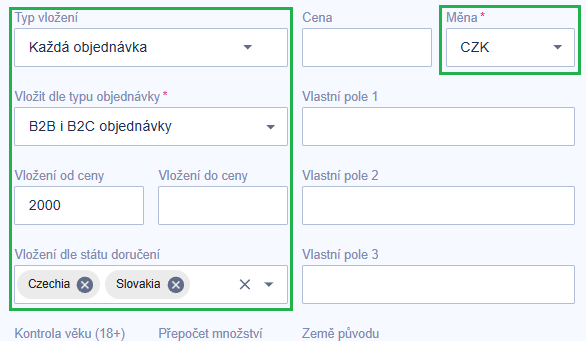
Na detailu produktu: Wallet nastavíme:
Typ vložení: Každá objednávka
Vložit dle typu objednávky: B2B i B2C objednávky
Vložení od ceny: 2000
Vložení dle státu doručení: Czechia a Slovakia.
Měnu máme nastavenou na CZK

Produkt Wallet bude vložen pouze do nově vytvořených B2B i B2C objednávek, které mají při vytvoření celkovou hodnotu (Fakturovaná cena) uvedenou větší nebo rovno 2000 CZK a země doručení bude Česká republika nebo Slovenská republika (pro objednávky s uvedenou hodnotou v EUR dojde k přepočtu hodnoty na CZK)
B. Specifické produkty
Při zvolení možnosti Specifické produkty se zobrazí pole na detailu produktu:
- Vložit dle typu objednávky
- Vložení dle země doručení
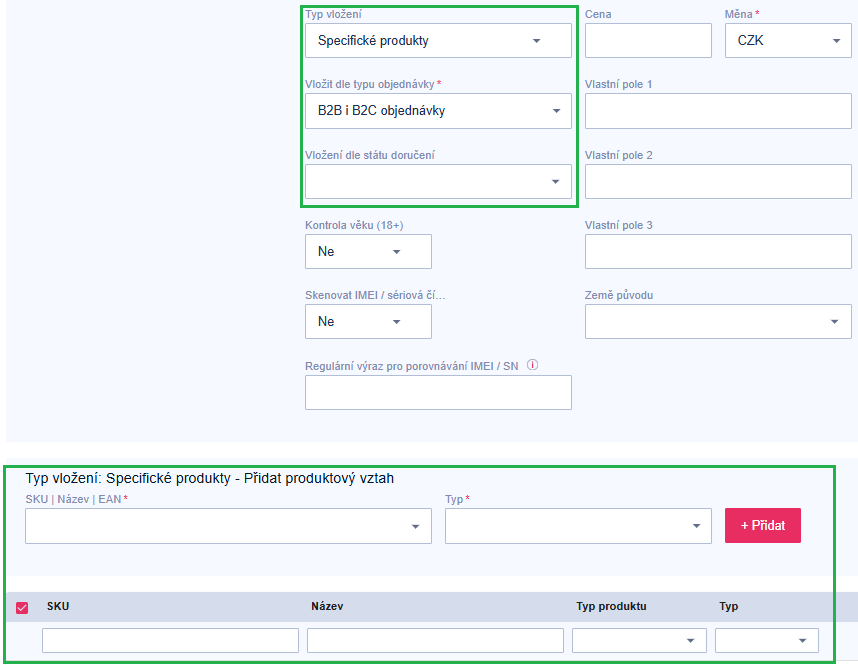
Zobrazí se také nová sekce: Typ vložení: Specifické produkty - Přidat produktový vztah, kde je nutné zadat produktový vztah = produkty, ke kterým se má tento produkt do objednávek vkládat a v jakém počtu
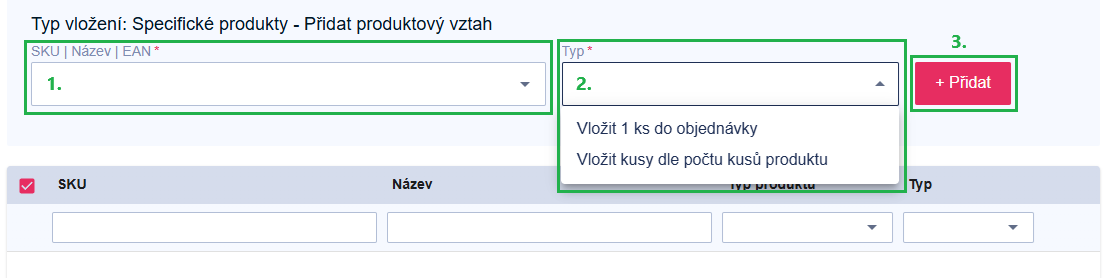
Ke specifickému produktu lze nastavit typy vložení:
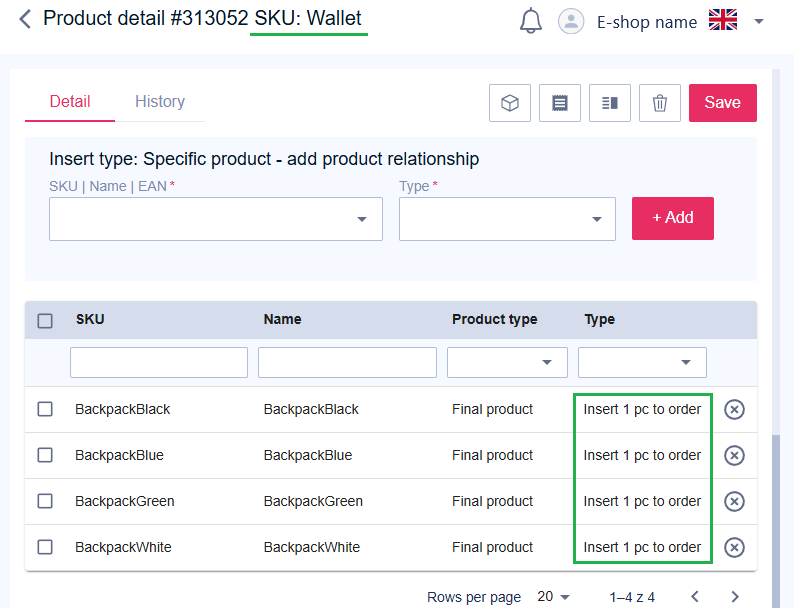
- Vložit 1 ks do objednávky - produkt bude do objednávky vložen pouze 1 ks, i když objednávka obsahuje několik různých produktů s různým počtem kusů
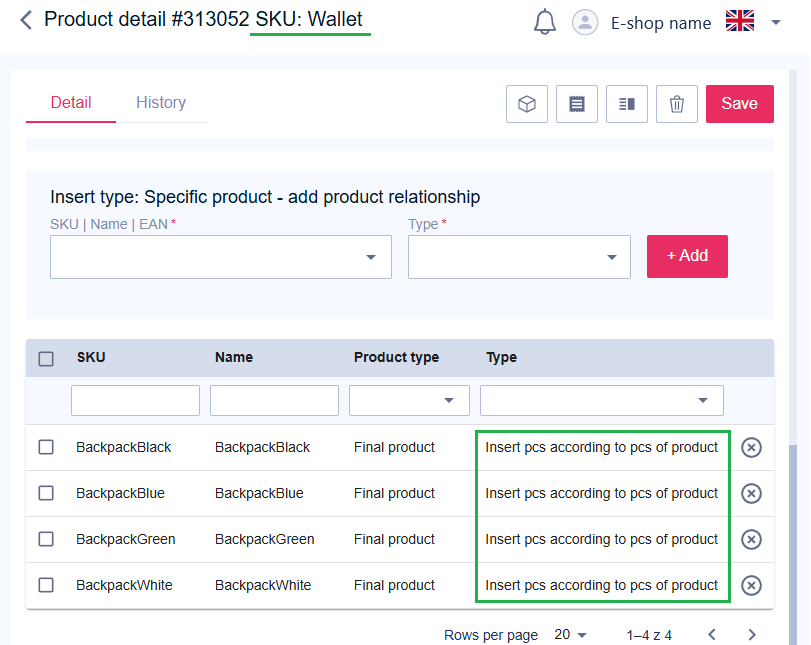
- Vložit kusy dle počtu kusů produktu - produkt bude vložen do objednávek ve stejném počtu, kolik je v objednávce kusů produktů s produktovým vztahem
Příklad 1:
Pro SKU: Wallet nastavíme vkládání ke 4 specifickým produktům - SKU: BackpackWhite, BackpackBlack, BackpackGreen , BackpackBlue - pro všechny tyto specifické produkty nastavíme Vložit 1 ks do objednávky
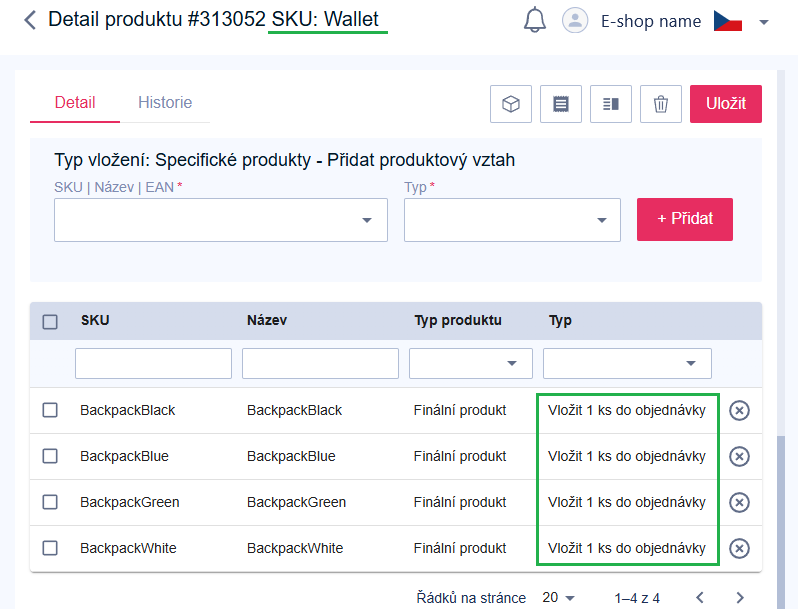
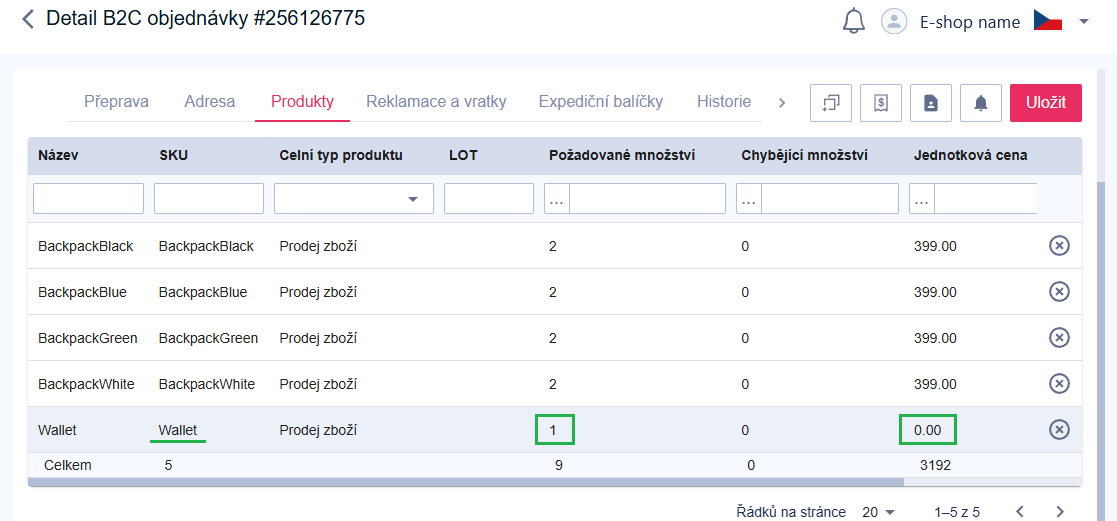
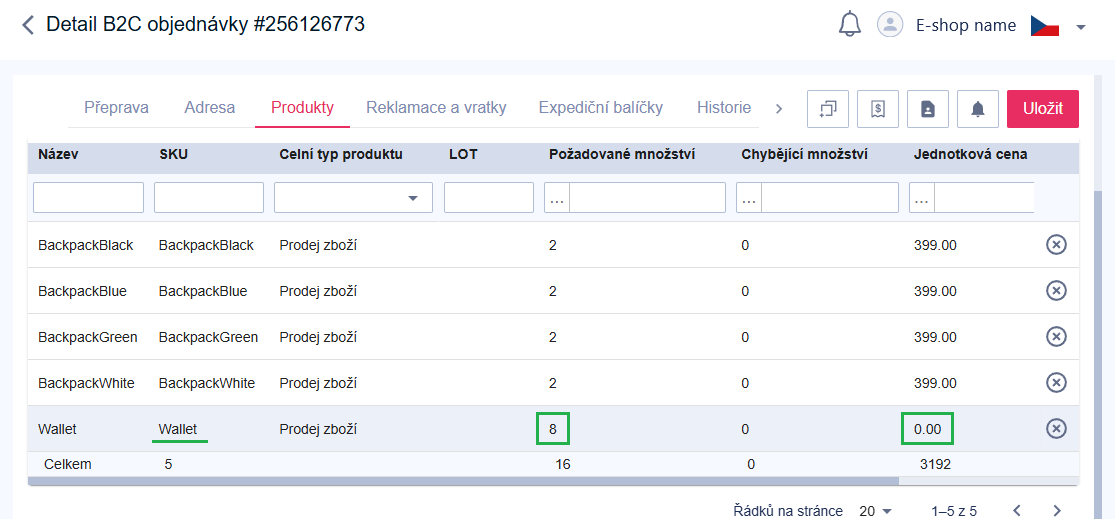
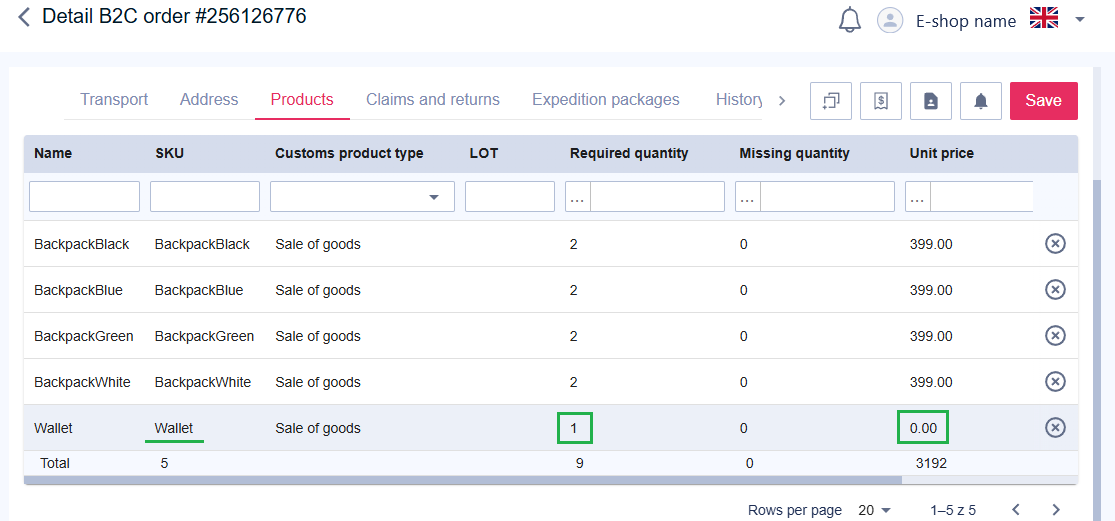
V nové objednávce máme všechny 4 produkty (Backpack v různých barvách) po 2 kusech -> MySkladon při vytvoření objednávky vloží 1 ks produktu SKU: Wallet s nulovou cenou
Příklad 2:
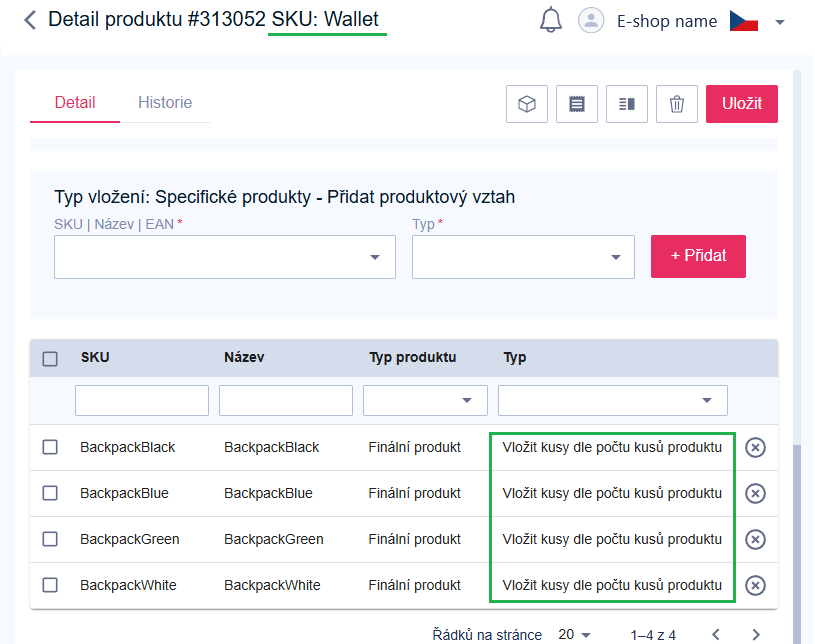
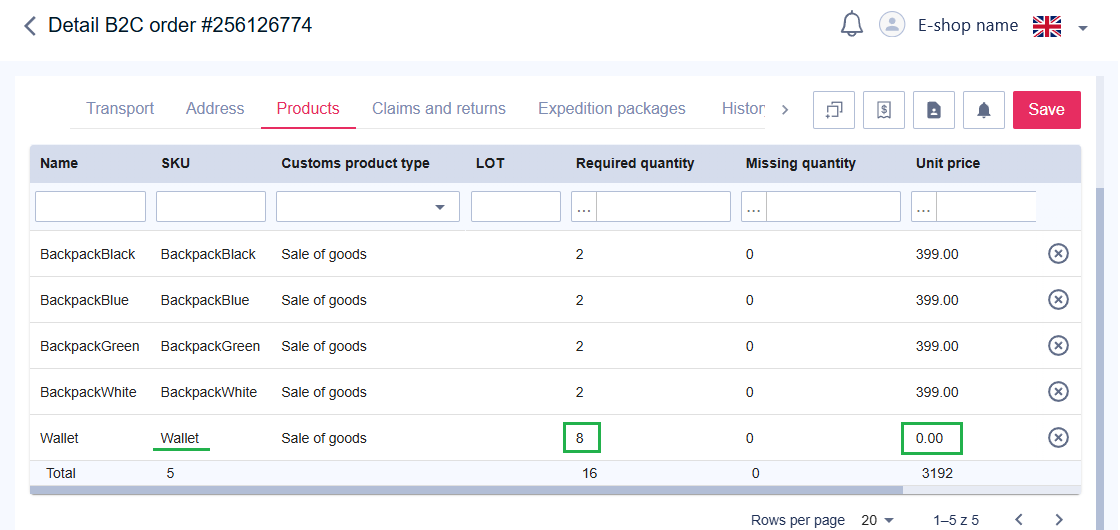
Pokud nastavíme pro všechny 4 specifické produkty Vložit kusy dle počtu kusů produktu, tak pro stejnou objednávku, která obsahuje všechny 4 specifické produkty (Backpack v různých barvách) po 2 kusech -> MySkladon při vytvoření objednávky vloží 8 ks produktu SKU: Wallet
Vypnutí / deaktivace vkládání produktu do objednávek
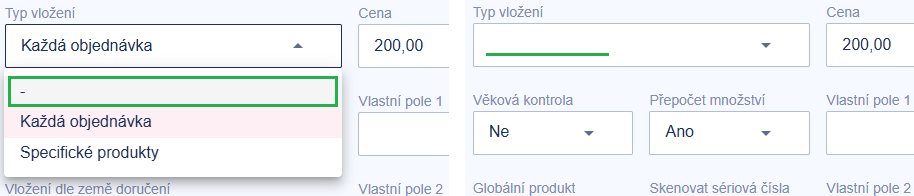
Pro vypnutí vkládání produktu do objednávek, je třeba na detailu produktu v poli Typ vložení, vybrat první řádek, se znakem - a poté stisknutím tlačítka Uložit změny na produktu uložíte.
V historii produktu bude záznam o změně a od uložení změn nebude tento produkt vkládán do nových objednávek.
Obnovení nastavení vkládání produktu do objednávek
Systém má podrobné nastavení vkládání uloženo i po vypnutí / deaktivaci (Vložení od ceny / Vložení do ceny, Vložení dle země doručení a Specifické produkty) a při opětovném nastavení typu vložení se ihned zobrazí předchozí zadané hodnoty / specifické produkty a můžete buď hodnoty / produkty upravit, nebo změny uložit a ihned bude opět vkládání produktu do objednávek funkční.
Automatic product insertion into the order
In MySkladon, you can set up automatic insertion / adding of products to orders, according to various rules.
To set up automatic insertion / adding of products to orders, follow these instructions:
- In the product list / inventory, find the product that you want MySkladon to automatically insert / add to new orders
- View the detail of this product (the product must be active for the function to work properly)
- Clicking in the Insert type field displays a menu of inserting options:
- Every order
- Specific product
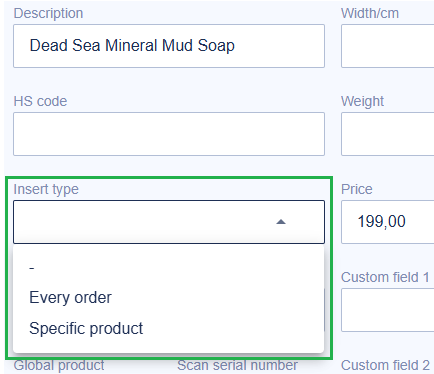
- After selecting one of the insert types, additional fields are displayed for setting additional parameters for automatic product insertion.
- The Insert by order type field allows you to set the type of order for which the product should be inserted:
- B2B and B2C orders - default value
- Only B2C orders
- Only B2B orders
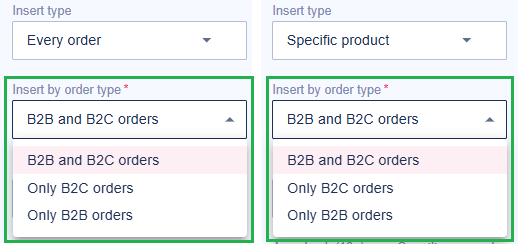
- Each type of insertion (Every order, Specific products) has its own additional setting options, which are described below.
- By pressing the Save button, the changes to the product are saved and from that moment on, the rules for inserting the product into newly created orders are applied. The product is automatically inserted into orders with a price of 0.00, regardless of its entered price.
Important: For this feature to work properly, products designated for automatic insertion into orders must be ACTIVE in the inventory.
Important: If you set multiple insertion conditions, the order must then meet all conditions simultaneously for the product to be inserted into the order - for example, when setting Insert price from and Insert to countries.After each setting / change / deactivation of adding a product to an order, we recommend creating a test order (or checking newly created orders after saving the changes) - this is the best way to verify the current behavior of the system, whether it matches your expectations.A. Every order
When you select the Every order option, an additional field will appear on the product detail where you can specify additional insertion parameters:
- Insert by order type
- Insert price from
- Insert price to
- Insert to countries
If you do not fill in any of these new fields, 1 piece of this product will be inserted into all newly created orders without distinction, starting from the moment this product change is saved.
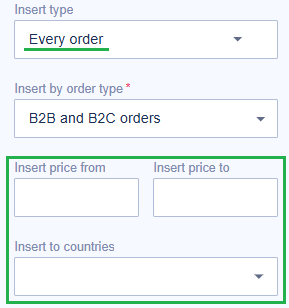
Insert price from / Insert price to
enter a numerical value if you want to condition the insertion of a product into the order from / to a certain total order price (field Invoice price)
For Insert price from / Insert price to, you need to have a selected currency on the product - the entered value will be converted according to this currency, for orders in a different currencyInsert to countries
- select the delivery country from the list for which you want to insert the product into orders - the product will then be inserted only into orders that have the selected delivery country and will not be inserted into others
Example:
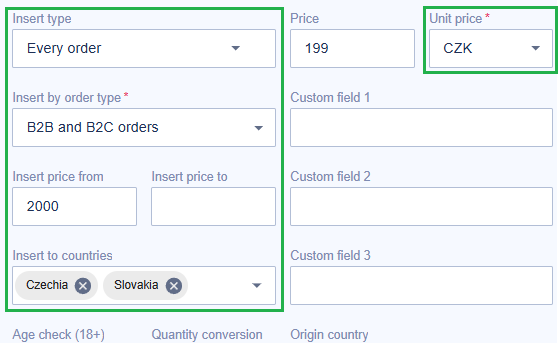
On the product detail: Wallet, we will set:
Insert type: Every order
Insert by order type: B2B and B2C orders
Insert from price: 2000
Insert to countries: Czechia and Slovakia
The currency is set to CZK

The product Wallet will only be included in newly created B2B and B2C orders that have a total value (Invoice price) greater than or equal to 2000 CZK when created and the country of delivery will be the Czech Republic or the Slovak Republic (for orders with a value in EUR, the value will be converted to CZK)
B. Specific product
When you select the Specific product option, an additional fields will appear on the product detail:
- Insert by order type
- Insert to countries
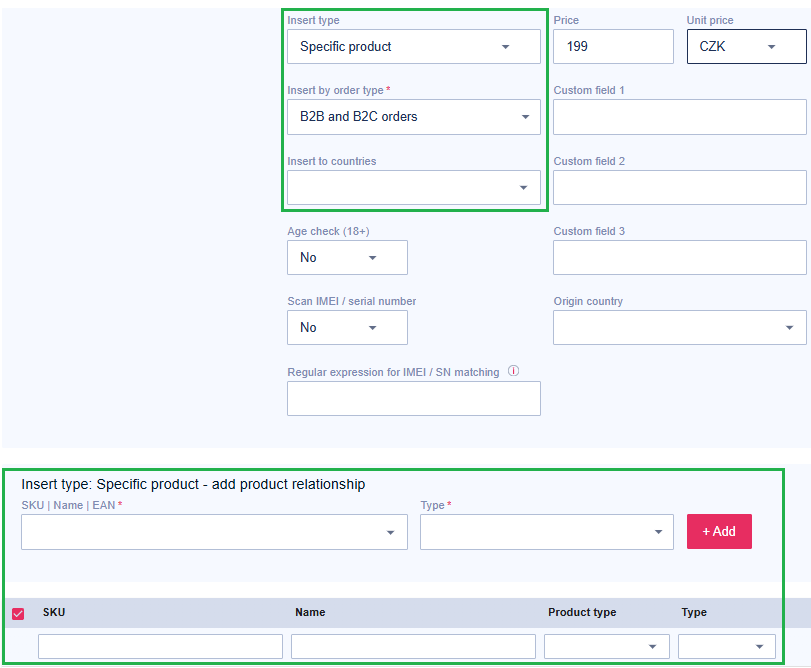
And a new section is also displayed: Insert type: Specific product - add product relationship, where it is necessary to enter the product relationship = products to which this product should be inserted into orders and in what quantity.
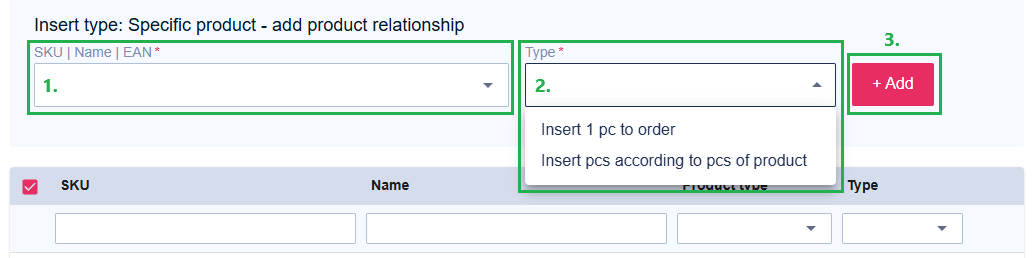
For a specific product can be set two insertion types:
- Insert 1 pc to order - only 1 pc of product will be added to the order, even if the order contains several different products with different numbers of pieces
- Insert pcs according to pcs of products - the product will be inserted into orders in the same number as the number of products with the product relationship in the order
Example 1:
For SKU: Wallet we will set insertion to 4 specific products - SKU: BackpackWhite, BackpackBlack, BackpackGreen, BackpackBlue - for all these specific products we will set Insert 1 pc to order
In the new order we have all 4 products (Backpack in different colors) 2 pieces each -> MySkladon will insert 1 piece of product SKU: Wallet with zero price when creating the order.
Example 2:
If we set Insert pcs according to pcs of product for all 4 specific products, then for the same order that contains all 4 specific products (Backpack in different colors) 2 pieces each -> MySkladon will insert 8 pieces of the product SKU: Wallet when creating the order.
Disable / deactivating product insertion in orders
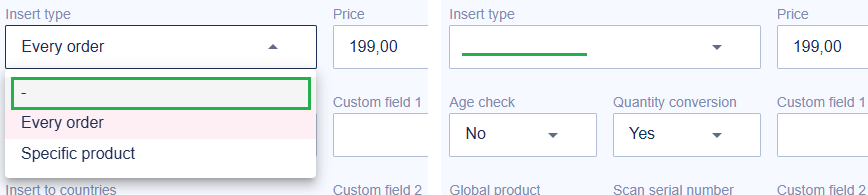
To disable product insertion into orders, you need to select the first line with the - character in the Insert type field in the product detail, and then press the Save button to save the changes to the product.
A record of the change will be saved in the product history, and once the changes are saved, this product will not be included in new orders.
Reactivating product insertion in orders
The system saves detailed insertion settings even after switching off / deactivating (Insertion price from / Insertion price to, Insert to countries and Specific product) and when you set the insert type again, the previously entered values / specific products will immediately be displayed and you can either edit the values / products or save the changes and product insertion into orders will immediately work again.