Kontakty (zákazníci)
Kontakty slouží k urychlení procesu vytváření a editace objednávek. Funkce umožňuje definovat často používané kontakty zákazníků a vytvořit pro ně šablony s vyplněnými kontaktními údaji. Při vytváření nebo editaci objednávek poté není nutné psát údaje zákazníků opakovaně, ale stačí kontakt vybrat ze seznamu a všechny údaje budou do objednávky doplněny. Tím se eliminují chyby a zkracuje se čas vyplňování.
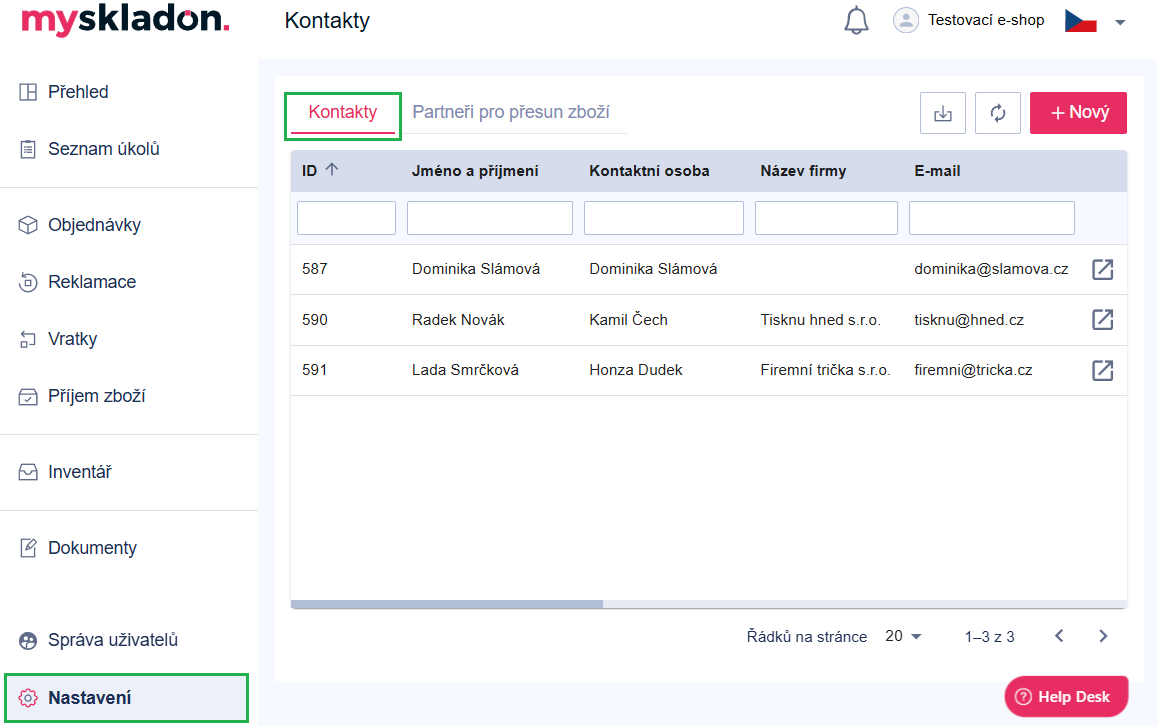
Vytvoření a správa kontaktů se v MySkladonu nachází v levém panelu pod tlačítkem Nastavení - záložka Kontakty.
Přidání nového kontaktu
Pro vytvoření nového kontaktu klikněte na tlačítko + Nový
V okně Vytvořit nový kontakt zadejte údaje zákazníka do povinných a nepovinných polí.
Povinná pole (označená *):
- Jméno a příjmení;
- Kontaktní osoba;
- Adresa (ulice, číslo);
- Město;
- Směrovací číslo;
- Země;
- E-mail;
- Telefon.
Nepovinná pole:
- Název firmy;
- GLN;
- Dodatečné informace k adrese;
- Provinční kód;
- ID společnosti.
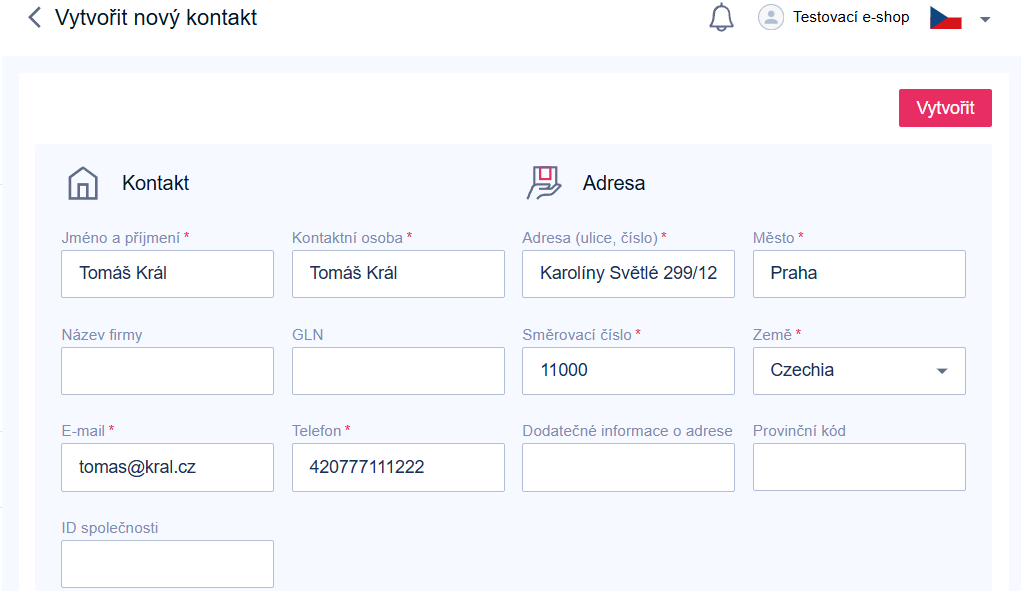
Po vyplnění všech údajů zákazníka klikněte na tlačítko Vytvořit v pravém horním rohu. Kontakt se následně uloží do přehledu kontaktů a je připraven k použití při vytváření a editaci objednávek.
Použití kontaktu v objednávce
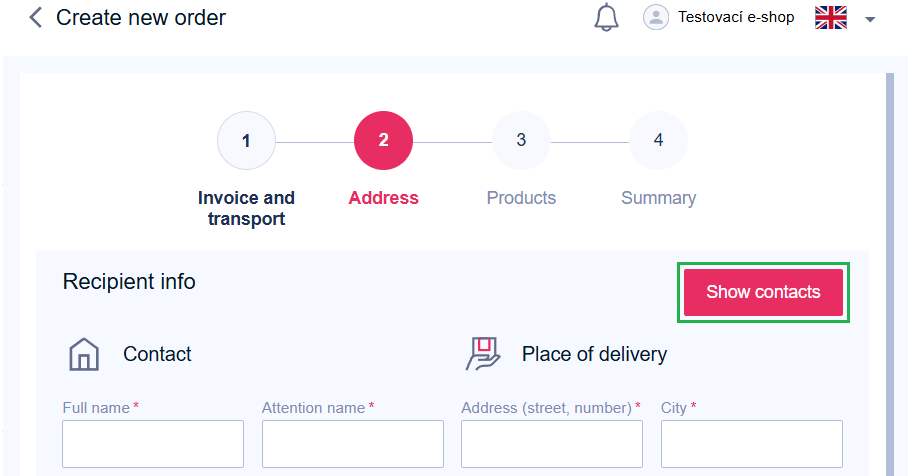
Při vytváření nebo editaci objednávek, na druhé záložce Adresa, je zobrazeno tlačítko Zobrazit kontakty - v pravém horním rohu sekce Informace o příjemci.
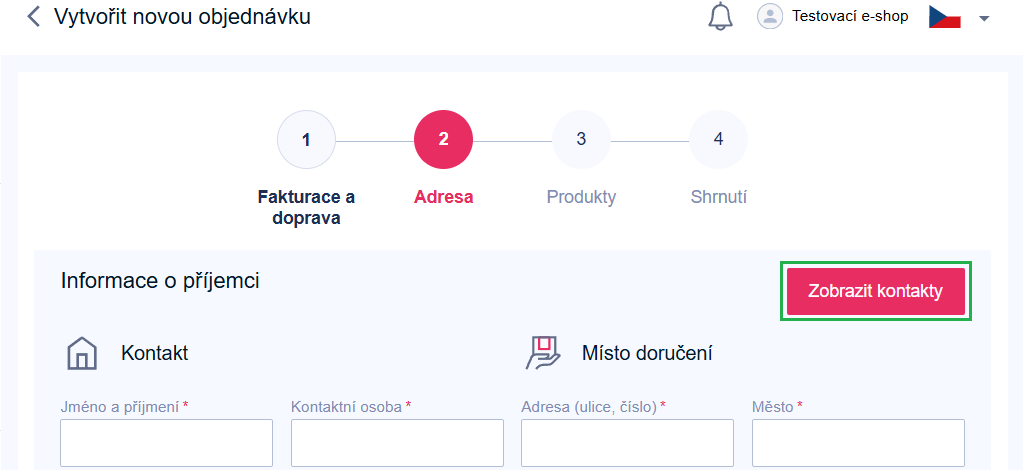
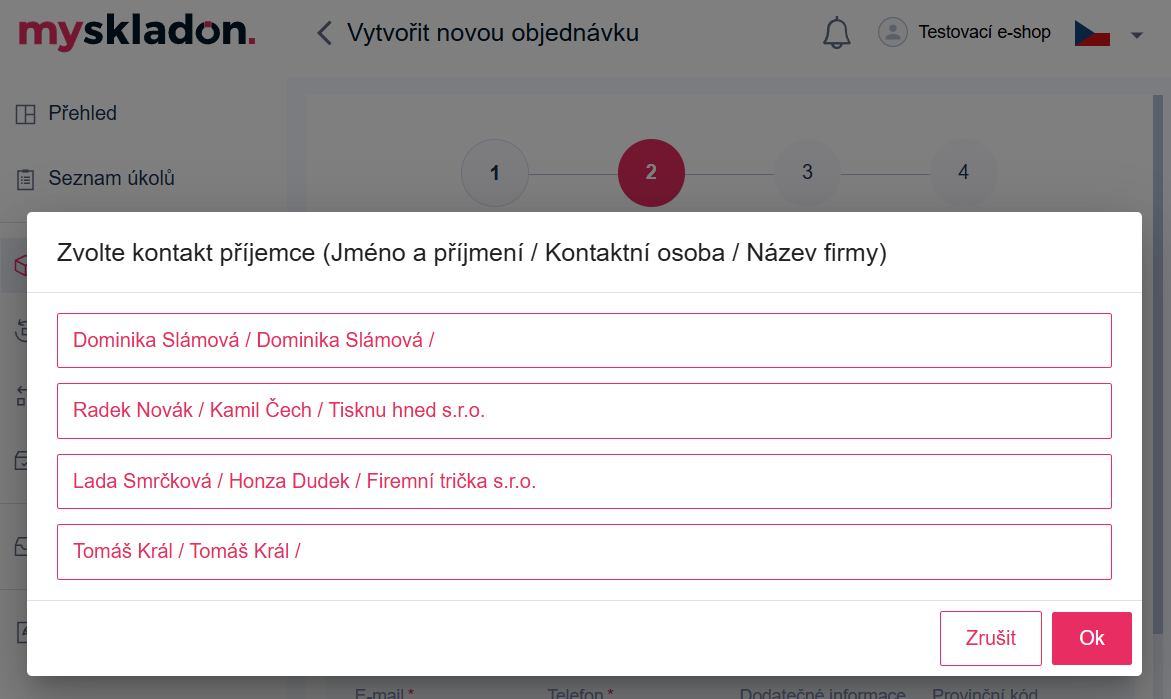
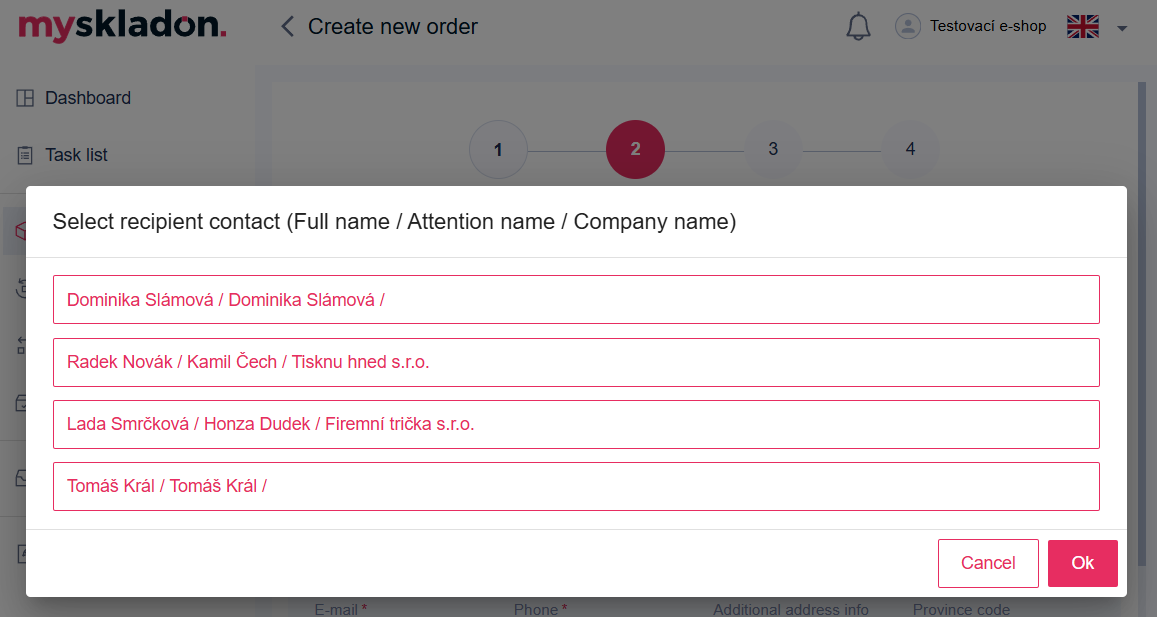
Kliknutím na tlačítko se zobrazí seznam všech vašich vytvořených kontaktů v novém okně: Zvolte kontakt příjemce (Jméno a příjmení / Kontaktní osoba / Název firmy). Po výběru a potvrzení kontaktu tlačítkem Ok jsou uložené údaje automaticky doplněny do objednávky. Při editaci již existující objednávky jsou původní údaje nahrazeny údaji zvoleného kontaktu.
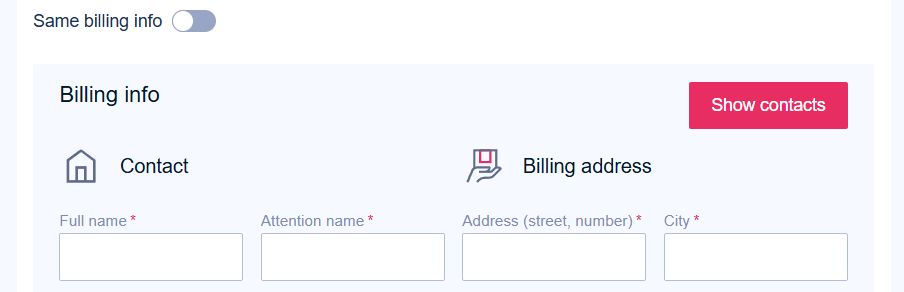
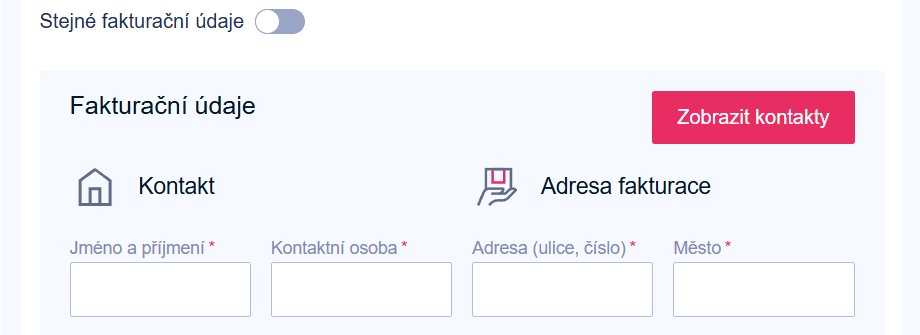
Stejným způsobem lze vyplnit i fakturační údaje, pokud mají být rozdílné, než údaje příjemce.
Contacts (customers)
Contacts are used to speed up the process of creating and editing orders. The function allows you to define frequently used customer contacts and create templates for them with filled-in contact details. When creating or editing orders, it is not necessary to write customer details repeatedly, but simply select the contact from the list and all the details will be added to the order. This eliminates errors and reduces the filling time.
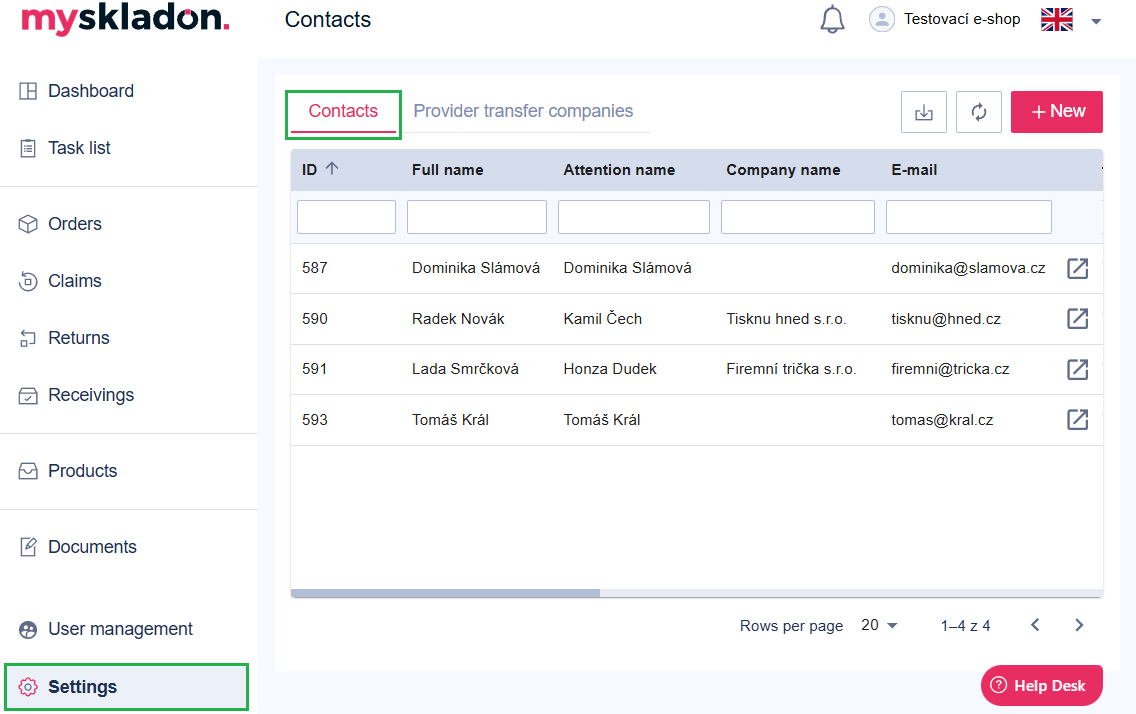
Creating and managing contacts in MySkladon is located in the left panel under the Settings button - Contacts tab.
Creating a new contact
To create a new contact, click the + New button.
In the Create new contact window, enter the customer's details in the required and optional fields.
Required fields (marked *):
- Full name;
- Attention name;
- Address (street, number);
- City;
- Zip code;
- Country;
- E-mail;
- Phone.
Optional fields:
- Company name;
- GLN;
- Additional address info;
- Province code;
- Company ID.
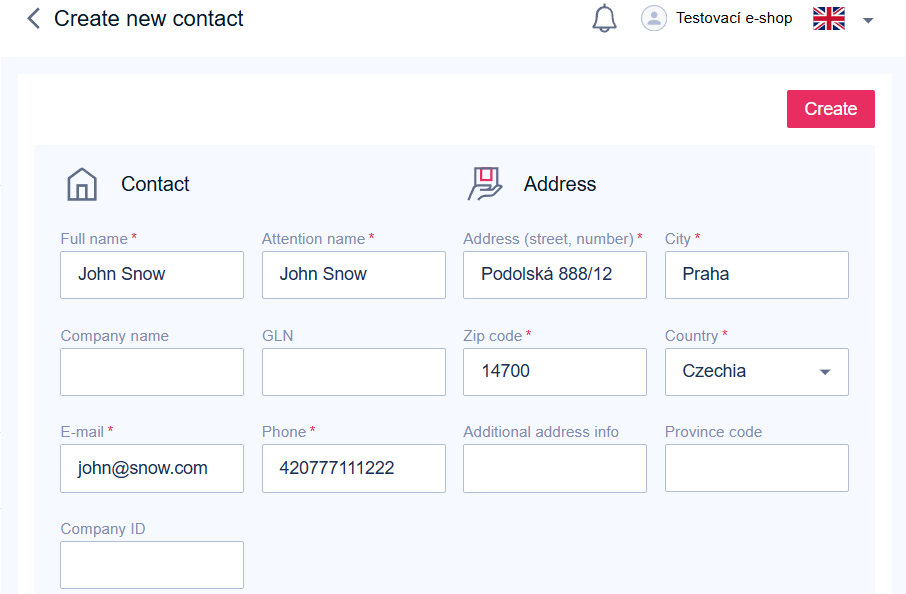
Once you have filled in all the customer details, click the Create button in the top right corner. The contact will then be saved to your contact list and ready to use when creating and editing orders.
Using a contact in an order
When creating or editing orders, on the second Address tab, the Show contacts button is displayed - in the upper right corner of the Recipient info section.
Clicking the button will display a list of all your created contacts in a new window: Select recipient contact (Full name / Attention name / Company name). After selecting and confirming the contact with the Ok button, the saved data is automatically added to the order. When editing an existing order, the original data is replaced with the data of the selected contact.
Billing info can be filled in in the same way if they are to be different from the recipient's details.