Webhooky
Sekce Webhooky slouží ke správě webhooků v MySkladonu, včetně jejich vytváření a editace. Zároveň umožňuje zobrazit záznamy o jednotlivých odeslaných webhookách a historii změn jejich nastavení.
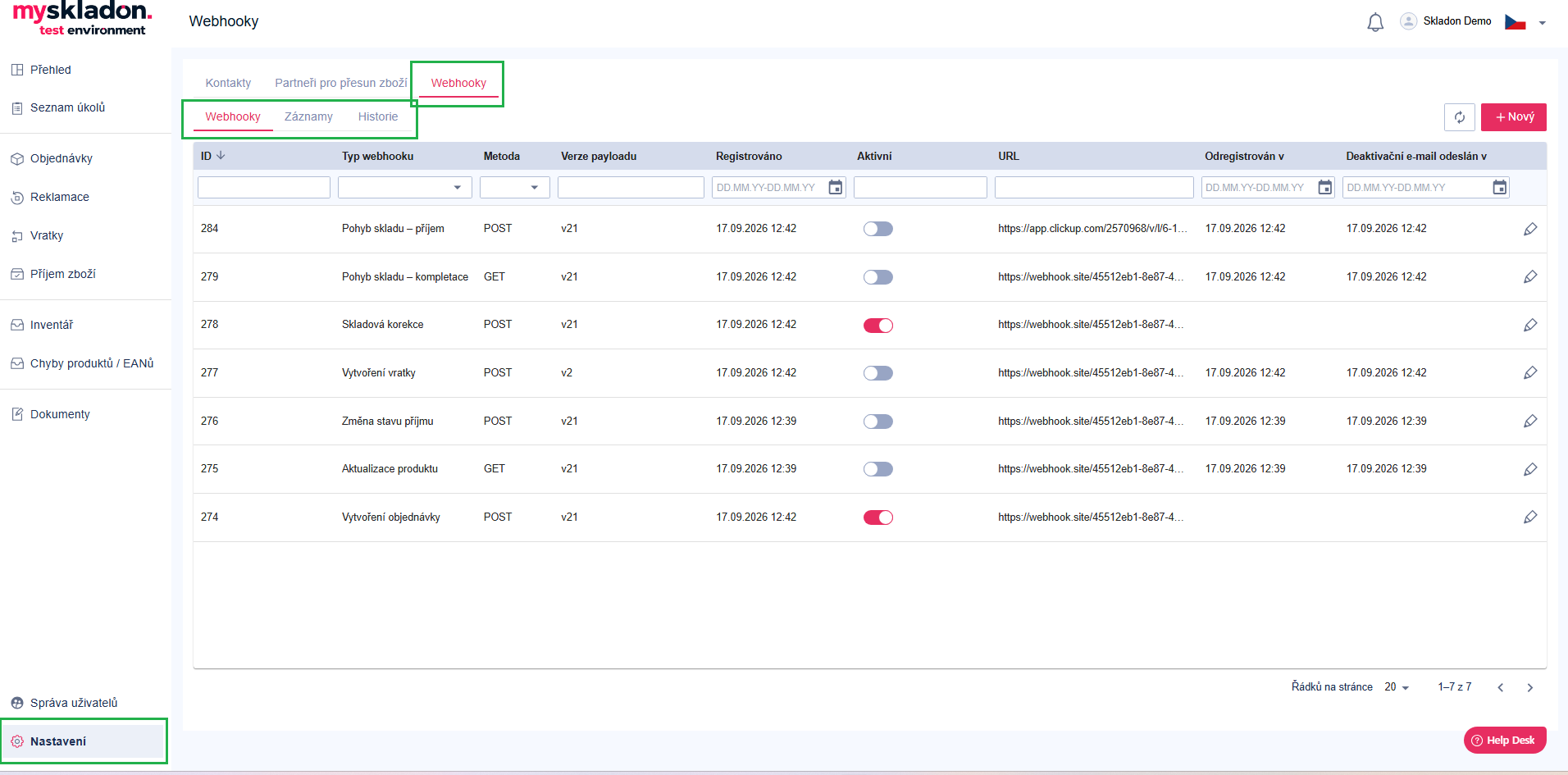
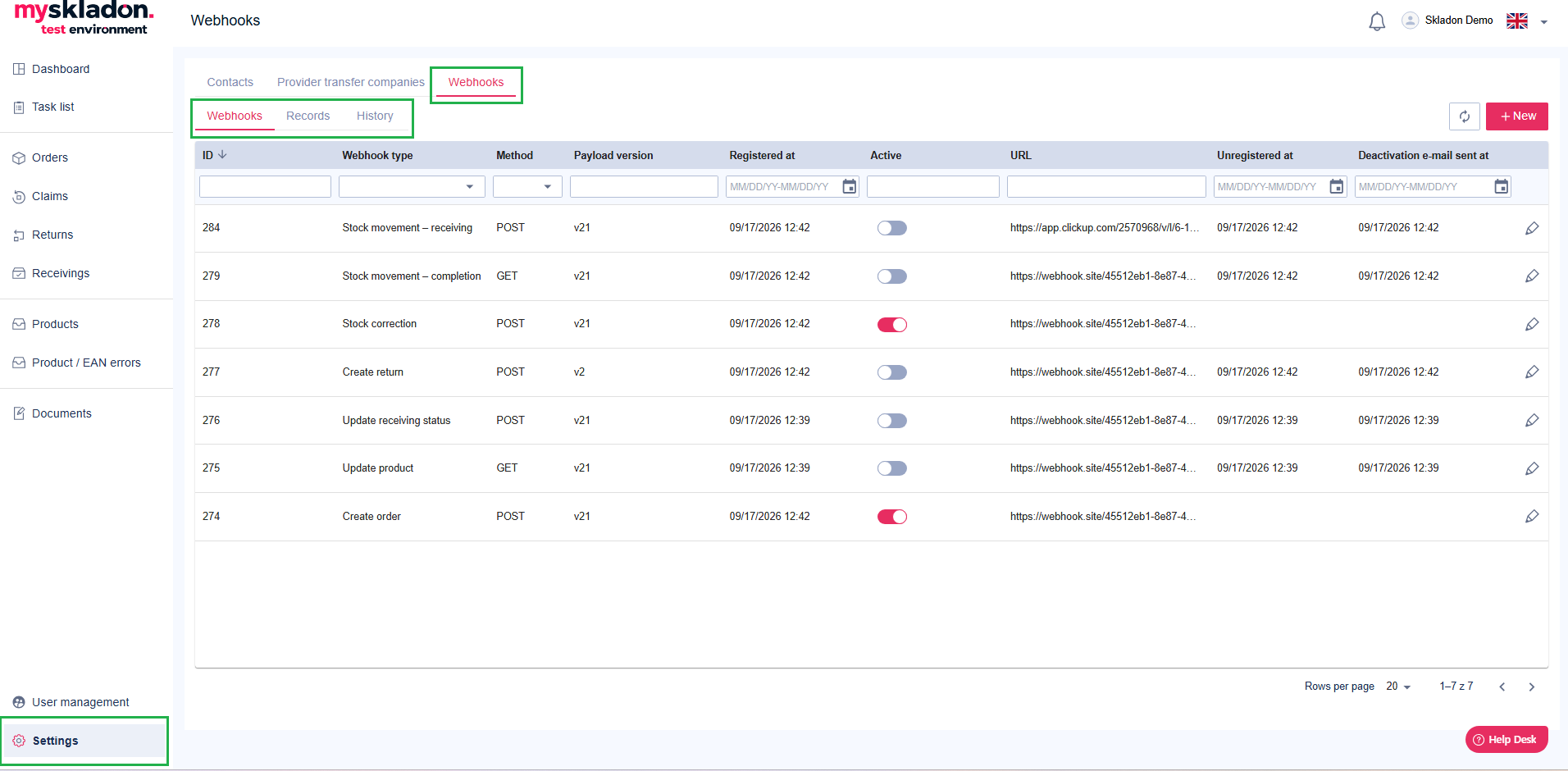
Přehled webhooků se nachází v levém panelu pod tlačítkem Nastavení, následně v záložce Webhooky.
Po kliknutí na tlačítko Webhooky se zobrazí přehled webhooků a jednotlivé záložky Webhooky, Záznamy a Historie.
Webhooky
V záložce Webhooky se nachází přehled všech vytvořených webhooků. U každého webhooku jsou v přehledu zobrazeny informace v jednotlivých sloupcích, podle kterých lze webhook identifikovat a ověřit jeho nastavení.
V přehledu jsou zobrazeny tyto sloupce:
- ID webhooku;
- Typ webhooku - výběr z:
- Vytvoření objednávky;
- Aktualizace objednávky;
- Změna stavu objednávky;
- Vytvoření produktu;
- Aktualizace produktu;
- Vytvoření příjmu;
- Aktualizace příjmu;
- Změna stavu příjmu;
- Vytvoření vratky;
- Aktualizace vratky;
- Změna stavu vratky;
- Skladová korekce;
- Pohyb skladu - objednávka;
- Pohyb skladu - vratka;
- Pohyb skladu - příjem;
- Pohyb skladu - kompletace;
- Pohyb skladu - kvalita;
- Pohyb skladu - uvolnění z kvality.
- Metoda - výběr z POST / GET;
- Verze payloadu;
- Registrováno - datum a čas zaktivnění webhooku;
- Aktivní - výběr z ANO / NE;
- URL;
- Odregistrován v - datum a čas zneaktivnění webhooku;
- Deaktivační e-mail odeslán v - datum a čas zneaktivnění webhooku.
Vytvoření a editace webhooku
Nový webhook lze vytvořit přes tlačítko +Nový v pravém horním rohu. Při jeho vytváření je potřeba vyplnit všechny pole.
Mezi povinné pole patří:
- Typ webhooku - výběr z:
- Vytvoření objednávky;
- Aktualizace objednávky;
- Změna stavu objednávky;
- Vytvoření produktu;
- Aktualizace produktu;
- Vytvoření příjmu;
- Aktualizace příjmu;
- Změna stavu příjmu;
- Vytvoření vratky;
- Aktualizace vratky;
- Změna stavu vratky;
- Skladová korekce;
- Pohyb skladu - objednávka;
- Pohyb skladu - vratka;
- Pohyb skladu - příjem;
- Pohyb skladu - kompletace;
- Pohyb skladu - kvalita;
- Pohyb skladu - uvolnění z kvality.
- Metoda - výběr z POST / GET;
- Aktivní;
- Verze payloadu;
- URL.
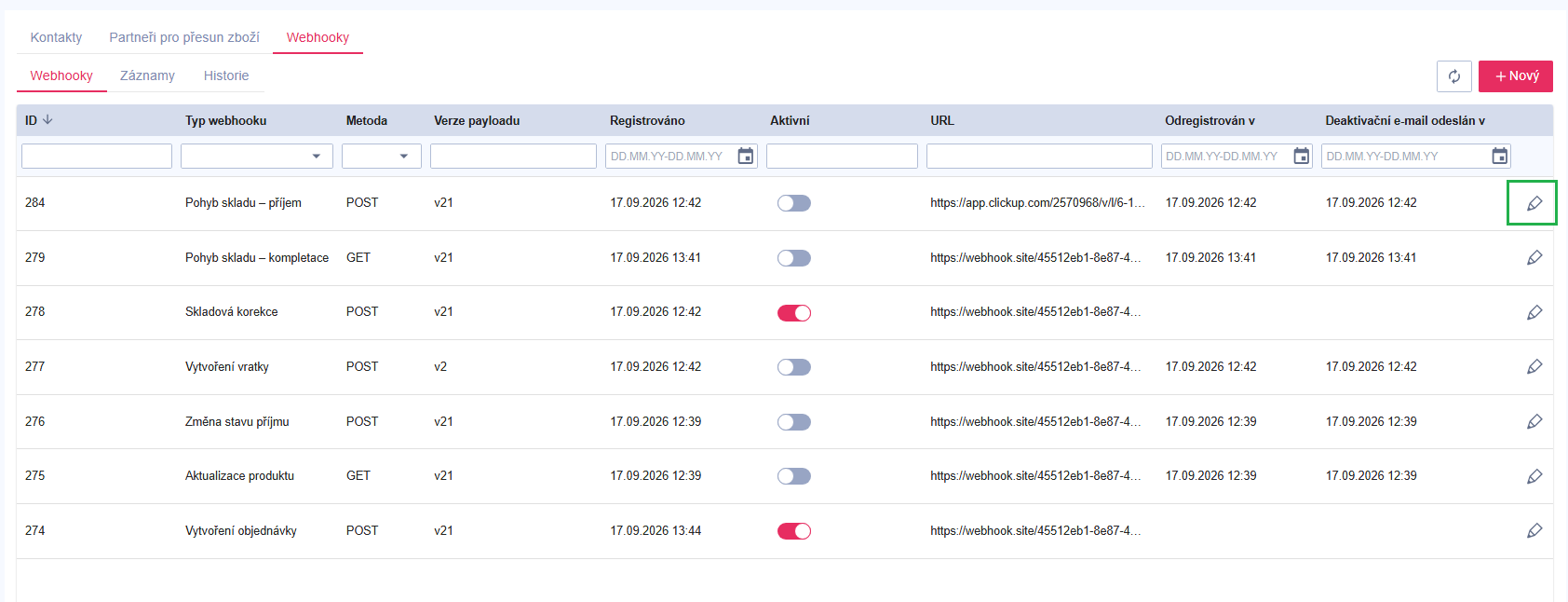
U již vytvořeného webhooku lze jeho nastavení následně upravit. Na detail konkrétního webhooku se lze dostat pomocí tlačítka Detail webhooku na konci jeho řádku.
Záznamy
V záložce Záznamy jsou zobrazeny jednotlivé záznamy všech webhooků, které byly spuštěny nebo použity. Přehled umožňuje dohledat konkrétní záznam a zobrazit informace o tom, ke kterému webhooku se vztahuje a co se při jeho spuštění stalo.
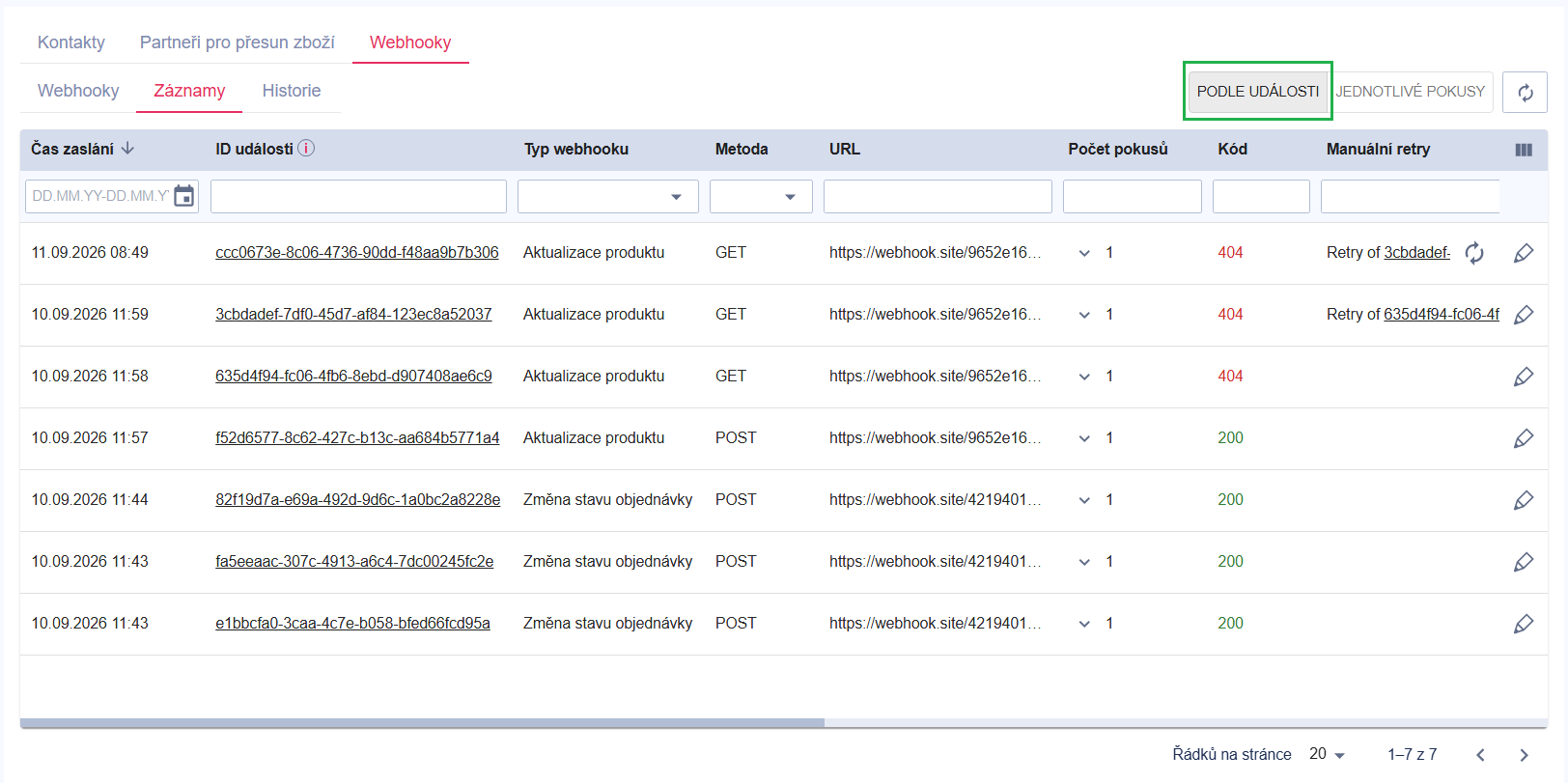
Jednotlivé informace jsou v přehledu zobrazeny v samostatných sloupcích podle zvoleného rozložení. K dispozici jsou dvě možnosti zobrazení: Podle události a Jednotlivé pokusy.
Podle události
Rozložení Podle události zobrazí přehled těchto sloupců:
- Čas zaslání;
- ID události;
- Typ webhooku - výběr z:
- Vytvoření objednávky;
- Aktualizace objednávky;
- Změna stavu objednávky;
- Vytvoření produktu;
- Aktualizace produktu;
- Vytvoření příjmu;
- Aktualizace příjmu;
- Změna stavu příjmu;
- Vytvoření vratky;
- Aktualizace vratky;
- Změna stavu vratky;
- Skladová korekce;
- Pohyb skladu - objednávka;
- Pohyb skladu - vratka;
- Pohyb skladu - příjem;
- Pohyb skladu - kompletace;
- Pohyb skladu - kvalita;
- Pohyb skladu - uvolnění z kvality.
- Metoda - výběr z POST / GET;
- URL;
- Počet pokusů;
- Kód - výsledek požadavku;
- Manuální retry;
- Response - dvojklikem na text se zkopíruje celý obsah;
- Payload - dvojklikem na text se zkopíruje celý obsah.
Jednotlivé pokusy
Přepnutím na Jednotlivé pokusy se v přehledu zobrazí tyto sloupce:
- Čas zaslání;
- ID události;
- Pokus;
- Typ webhooku - výběr z:
- Vytvoření objednávky;
- Aktualizace objednávky;
- Změna stavu objednávky;
- Vytvoření produktu;
- Aktualizace produktu;
- Vytvoření příjmu;
- Aktualizace příjmu;
- Změna stavu příjmu;
- Vytvoření vratky;
- Aktualizace vratky;
- Změna stavu vratky;
- Skladová korekce;
- Pohyb skladu - objednávka;
- Pohyb skladu - vratka;
- Pohyb skladu - příjem;
- Pohyb skladu - kompletace;
- Pohyb skladu - kvalita;
- Pohyb skladu - uvolnění z kvality.
- Metoda - výběr z POST / GET;
- URL;
- Kód - výsledek požadavku;
- Manuální retry;
- Response - dvojklikem na text se zkopíruje celý obsah;
- Payload - dvojklikem na text se zkopíruje celý obsah.
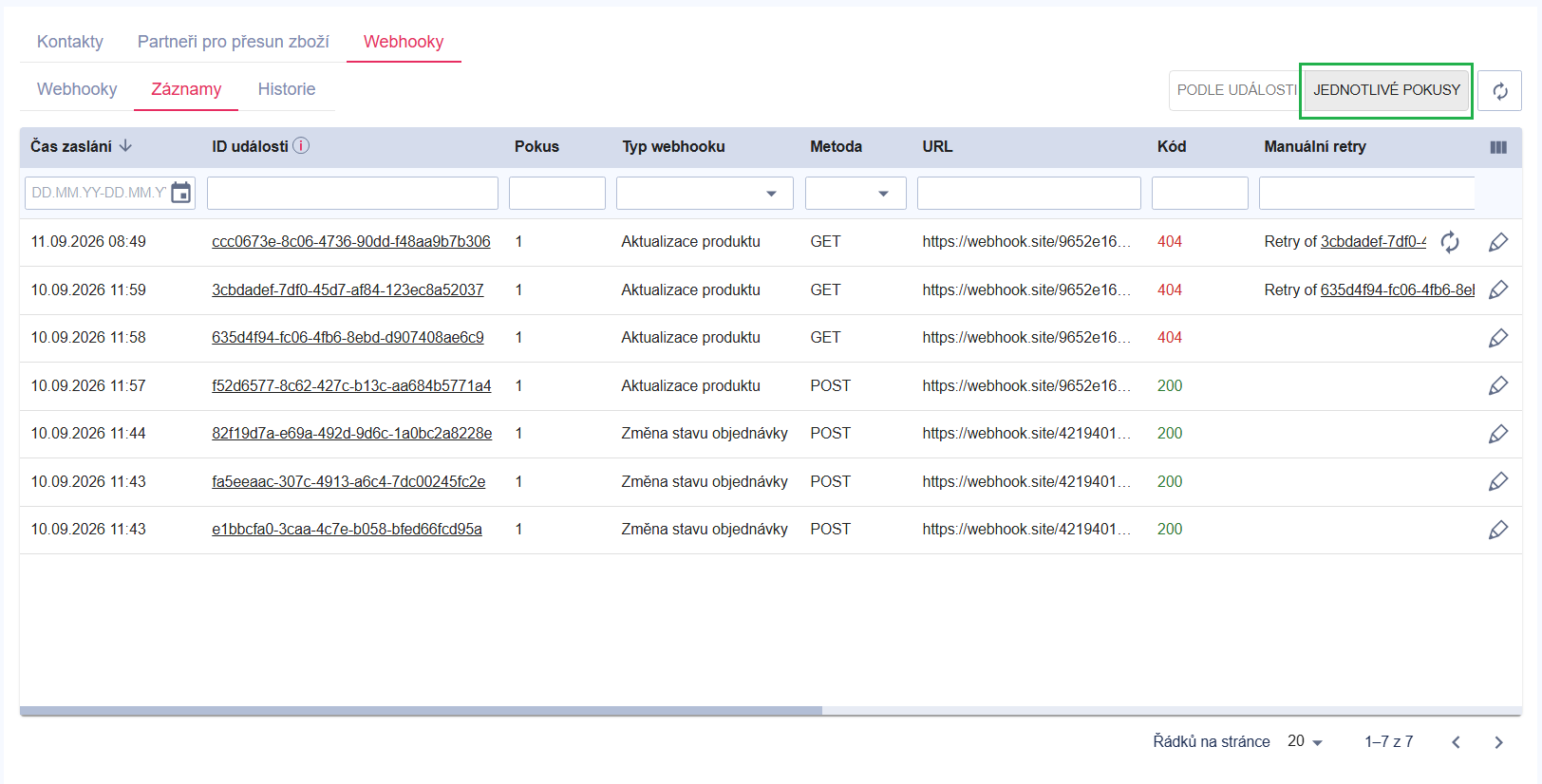
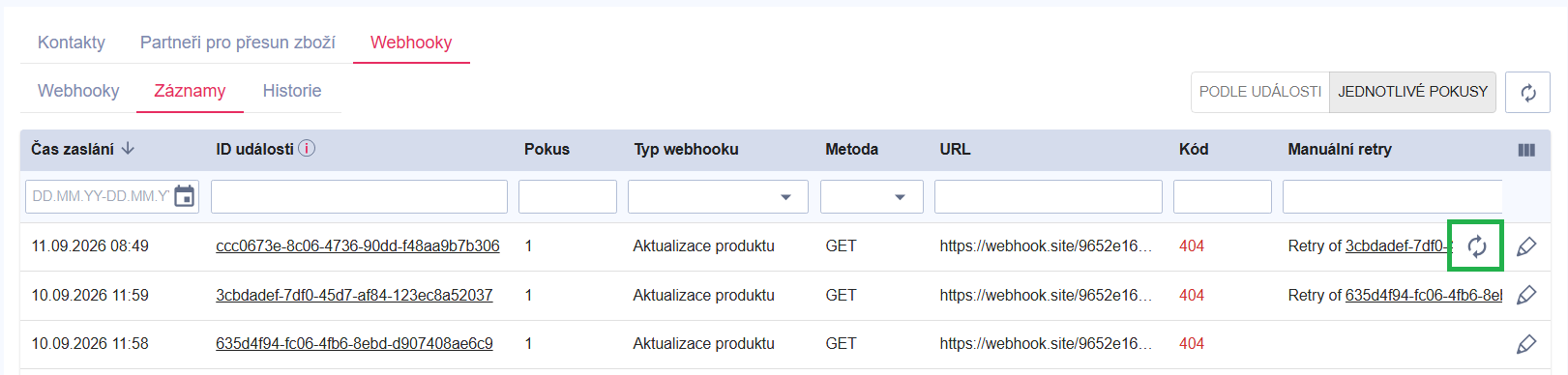
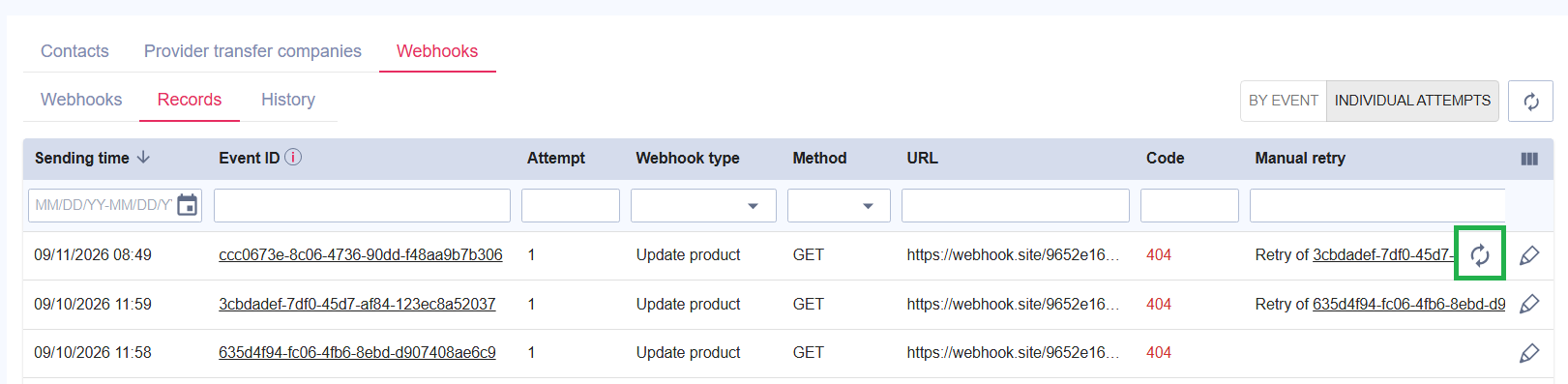
Při selhání webhooku lze akci u konkrétního záznamu zopakovat pomocí tlačítka Poslat znovu na konci řádku.
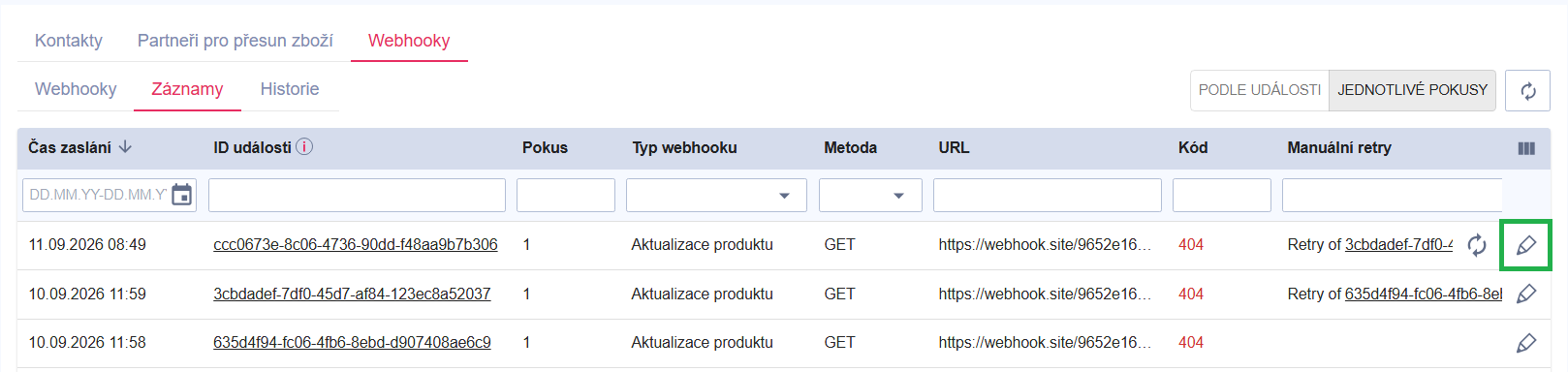
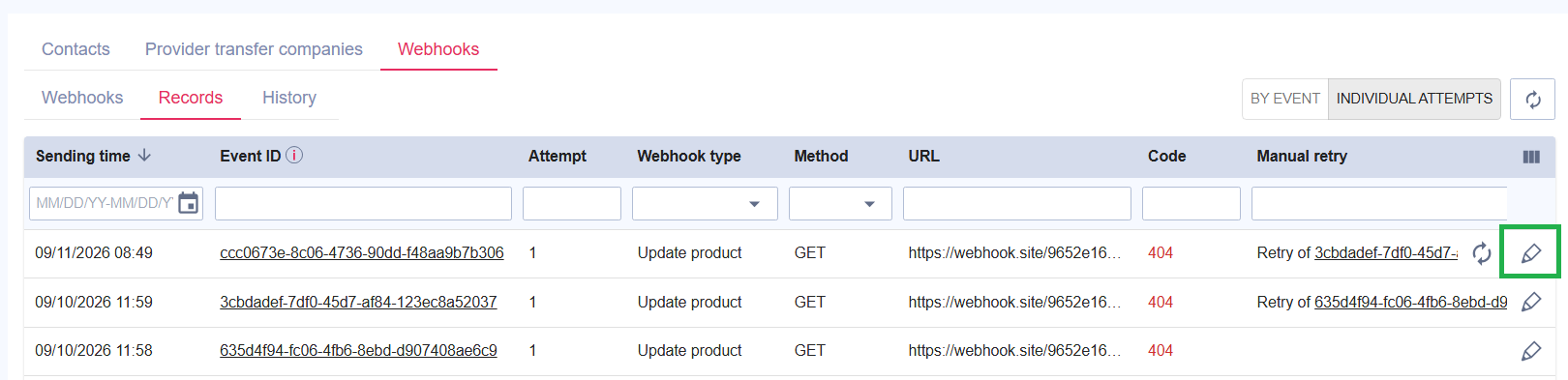
U každého záznamu je možné zobrazit jeho detail pomocí tlačítka Detail záznamu na konci řádku.
Historie
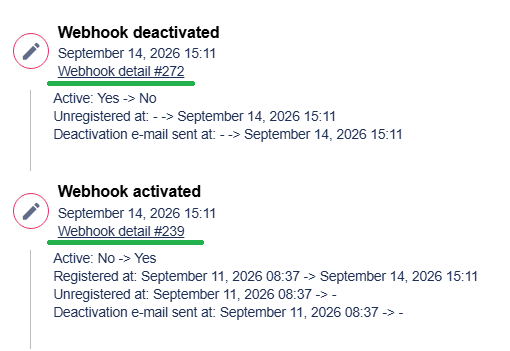
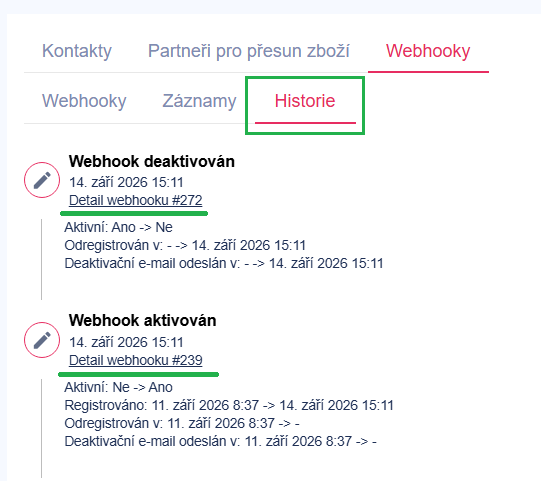
V záložce Historie jsou zobrazeny všechny provedené úpravy u jednotlivých webhooků. U každého záznamu je zároveň možné otevřít detail konkrétního webhooku pomocí podtrženého odkazu Detail webhooku #ID webhooku.
Webhooks
The Webhooks section is used to manage webhooks in MySkladon, including creating and editing them. It also allows you to view records of individual webhooks that have been sent, as well as the history of changes to their settings.
The webhooks overview can be found in the left-hand panel under Settings, followed by the Webhooks tab.
After clicking the Webhooks button, the webhooks overview and the individual Webhooks, Records, and History tabs are displayed.
Webhooks
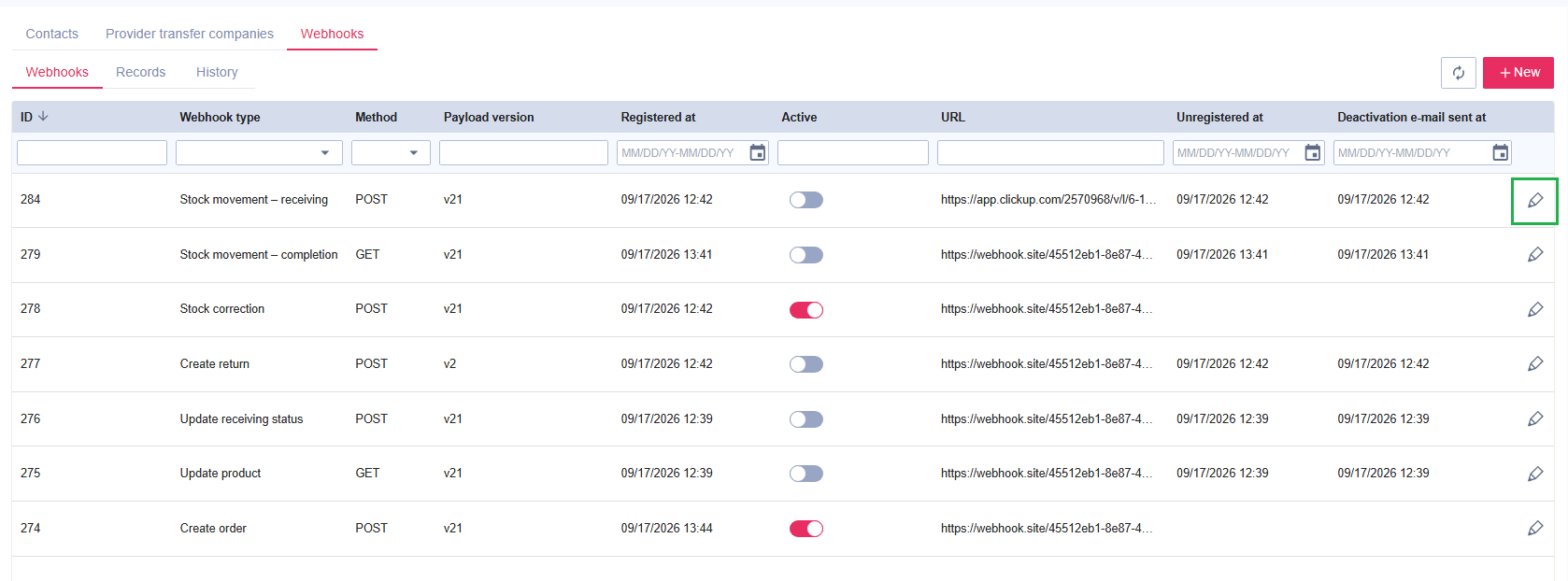
The Webhooks tab contains an overview of all created webhooks. The overview displays information about each webhook in individual columns, which can be used to identify the webhook and verify its settings.
The following columns are displayed:
- ID
- Webhook type - options:
- Create order;
- Update order;
- Update order status;
- Create product;
- Update product;
- Create receving;
- Update receiving;
- Update receiving status;
- Create return;
- Update return;
- Update return status;
- Stock correction;
- Stock movement - order;
- Stock movement - return;
- Stock movement - receving;
- Stock movement - completion;
- Stock movement - quality hold;
- Stock movement - quality release.
- Method - POST / GET;
- Payload version;
- Registered at - date and time when the webhook was activated;
- Active - YES / NO;
- URL;
- Unregistered at - date and time when the webhook was deactivated;
- Deactivation e-mail sent at - date and time when the webhook was deactivated.
Creating and Editing a Webhook
A new webhook can be created using the +New button in the top-right corner. When creating a webhook, all fields need to be filled in.
The required fields include:
- Webhook type - options:
- Create order;
- Update order;
- Update order status;
- Create product;
- Update product;
- Create receving;
- Update receiving;
- Update receiving status;
- Create return;
- Update return;
- Update return status;
- Stock correction;
- Stock movement - order;
- Stock movement - return;
- Stock movement - receving;
- Stock movement - completion;
- Stock movement - quality hold;
- Stock movement - quality release.
- Method - POST / GET;
- Active - YES / NO;
- Payload version;
- URL;
The settings of an existing webhook can be edited afterwards. The details of a specific webhook can be accessed using the Webhook details button at the end of its row.
Records
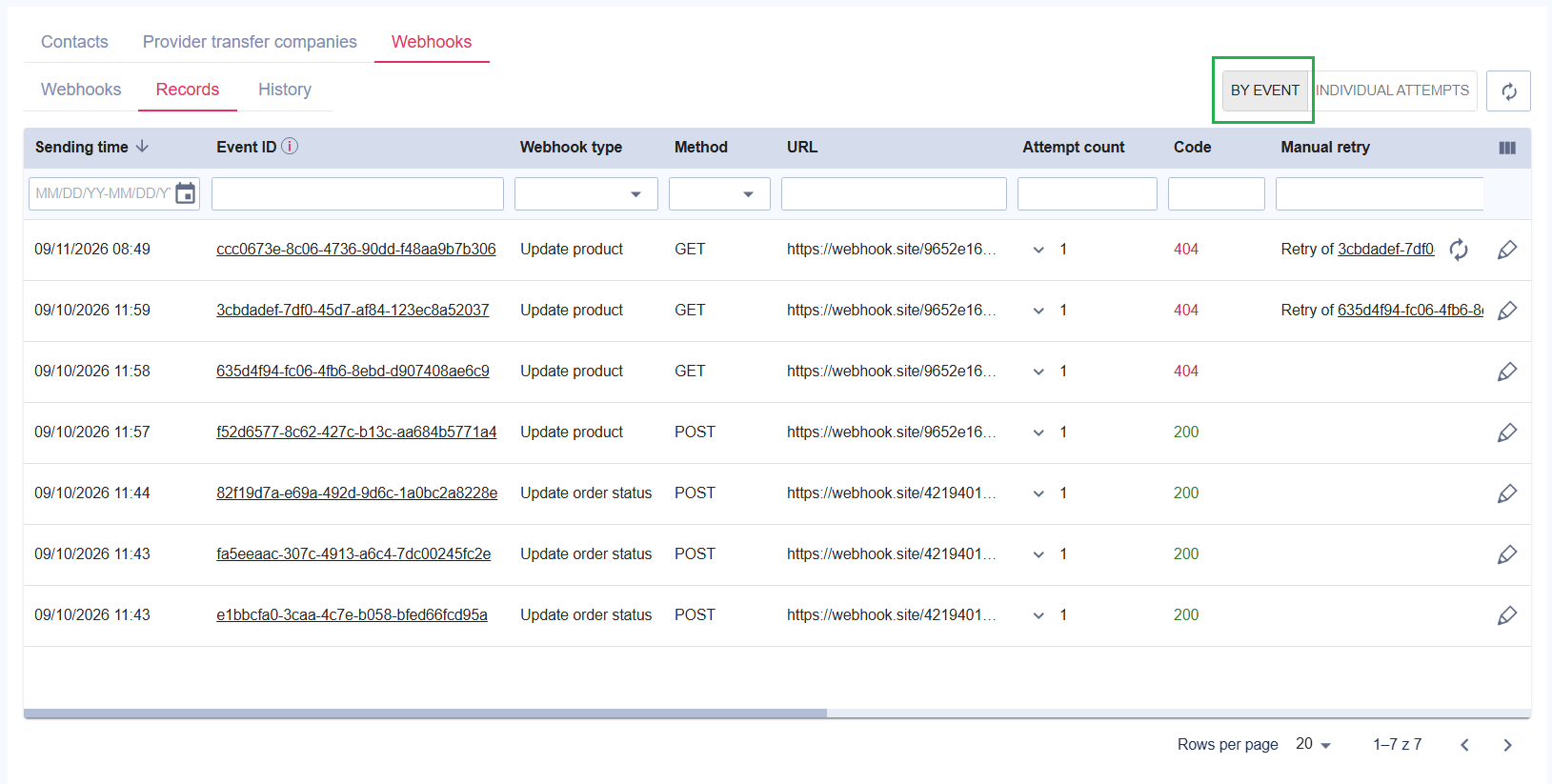
The Records tab displays individual records of all webhooks that have been triggered or used. The overview allows you to find a specific record and view information about which webhook it relates to and what happened when it was triggered.
The information is displayed in separate columns depending on the selected view. There are two available views: By event and Individual attempts.
By event
The By event view displays the following columns:
- Sending time;
- Event ID;
- Webhook type - options
- Create order;
- Update order;
- Update order status;
- Create product;
- Update product;
- Create receving;
- Update receiving;
- Update receiving status;
- Create return;
- Update return;
- Update return status;
- Stock correction;
- Stock movement - order;
- Stock movement - return;
- Stock movement - receving;
- Stock movement - completion;
- Stock movement - quality hold;
- Stock movement - quality release.
- Method - POST / GET;
- URL;
- Attempt count;
- Code - request result;
- Manual retry;
- Response - double-click the text to copy its entire content;
- Payload - double-click the text to copy its entire content.
Individual attempts
Switching to Individual attempts displays the following columns:
- Sending time
- Event ID
- Attempt
- Webhook type - options
- Create order;
- Update order;
- Update order status;
- Create product;
- Update product;
- Create receving;
- Update receiving;
- Update receiving status;
- Create return;
- Update return;
- Update return status;
- Stock correction;
- Stock movement - order;
- Stock movement - return;
- Stock movement - receving;
- Stock movement - completion;
- Stock movement - quality hold;
- Stock movement - quality release.
- Method - POST / GET
- URL
- Code - request result;
- Manual retry;
- Response - double-click the text to copy its entire content;
- Payload - double-click the text to copy its entire content.
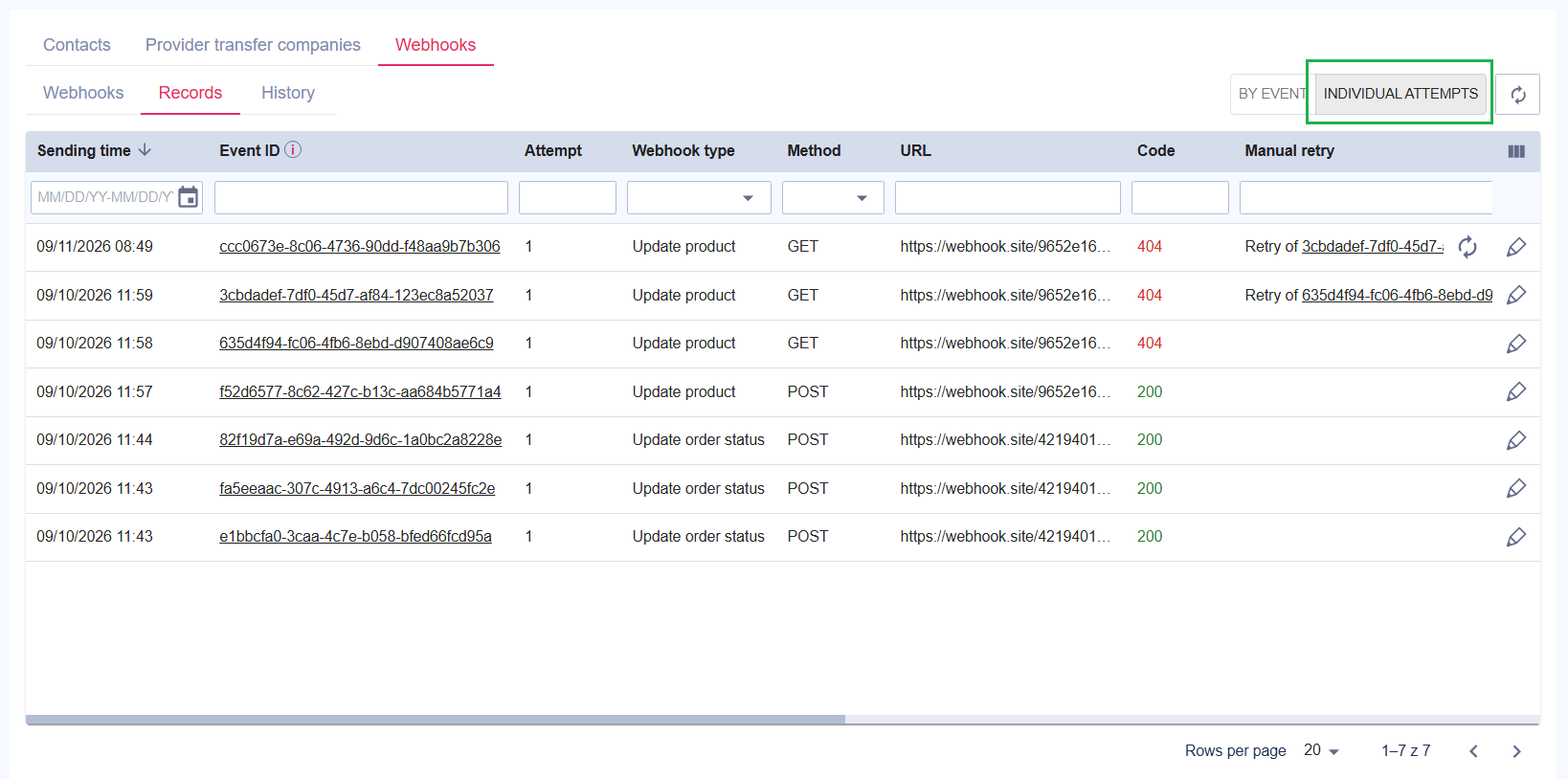
If a webhook fails, the action for the specific record can be retried using the Retry button at the end of the row.
The details of each record can be viewed using the Record details button at the end of the row.
History
The History tab displays all changes made to individual webhooks. Each record also includes an option to open the details of the specific webhook using the underlined Webhook detail#Webhook ID link.