
Správa uživatelů
Funkce Správa uživatelů umožňuje uživateli společnosti zobrazit, vytvářet, editovat, deaktivovat a aktivovat účty uživatelů dané společnosti. Prvotní přístup je vytvořen při onboardingu, (viz: Vytvoření profilu) a další správa uživatelů má již každá společnost plně pod kontrolou v aplikaci MySkladon. V případě potíží s uživateli nás prosím kontaktujte přes ticket nebo e-mail: customercare@skladon.cz.
Správa uživatelů se nachází v levém panelu dole - tlačítko Správa uživatelů.
Po kliknutí na tlačítko Správa uživatelů se ve středovém panelu zobrazí přehled uživatelů Vaší společnosti.
Ke každému uživateli jsou v přehledu k dispozici následující informace:
- Fotka / ikona uživatele
- ID uživatele
- Datum vytvoření uživatele
- Jméno
- Příjmení
- Role (viz odstavec: Role - přehled práv uživatelů dle rolí)
- Stav (přepínač pro aktivaci / deaktivaci uživatele)
- Skladon zaměstnanec - Ano / Ne
- E-shopy
- Akční tlačítka
- Detail uživatele (tlačítko pro zobrazení / editaci uživatele)
- Detail notifikací (tlačítko pro zobrazení / nastavení / editaci notifikací pro uživatel
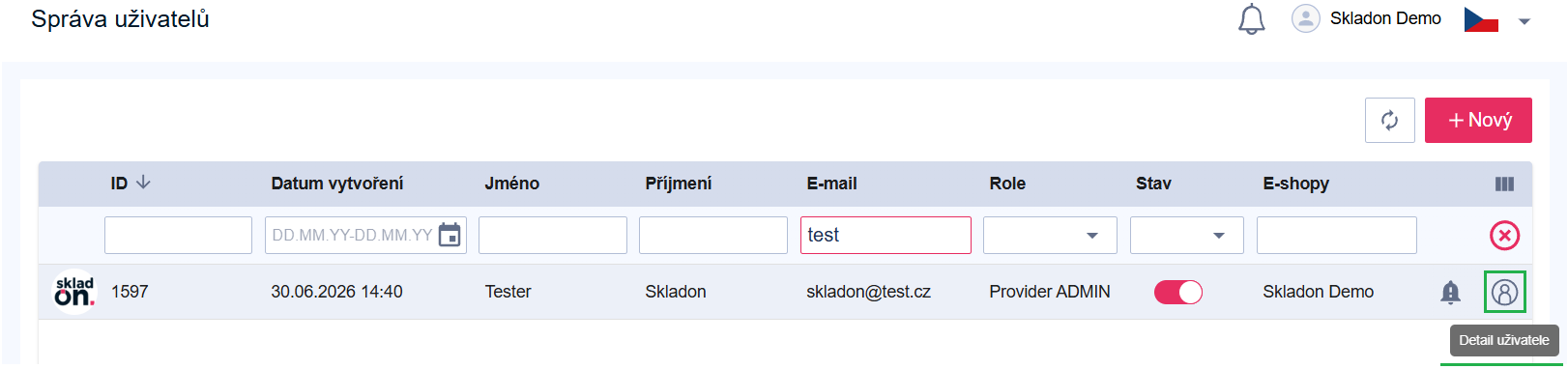
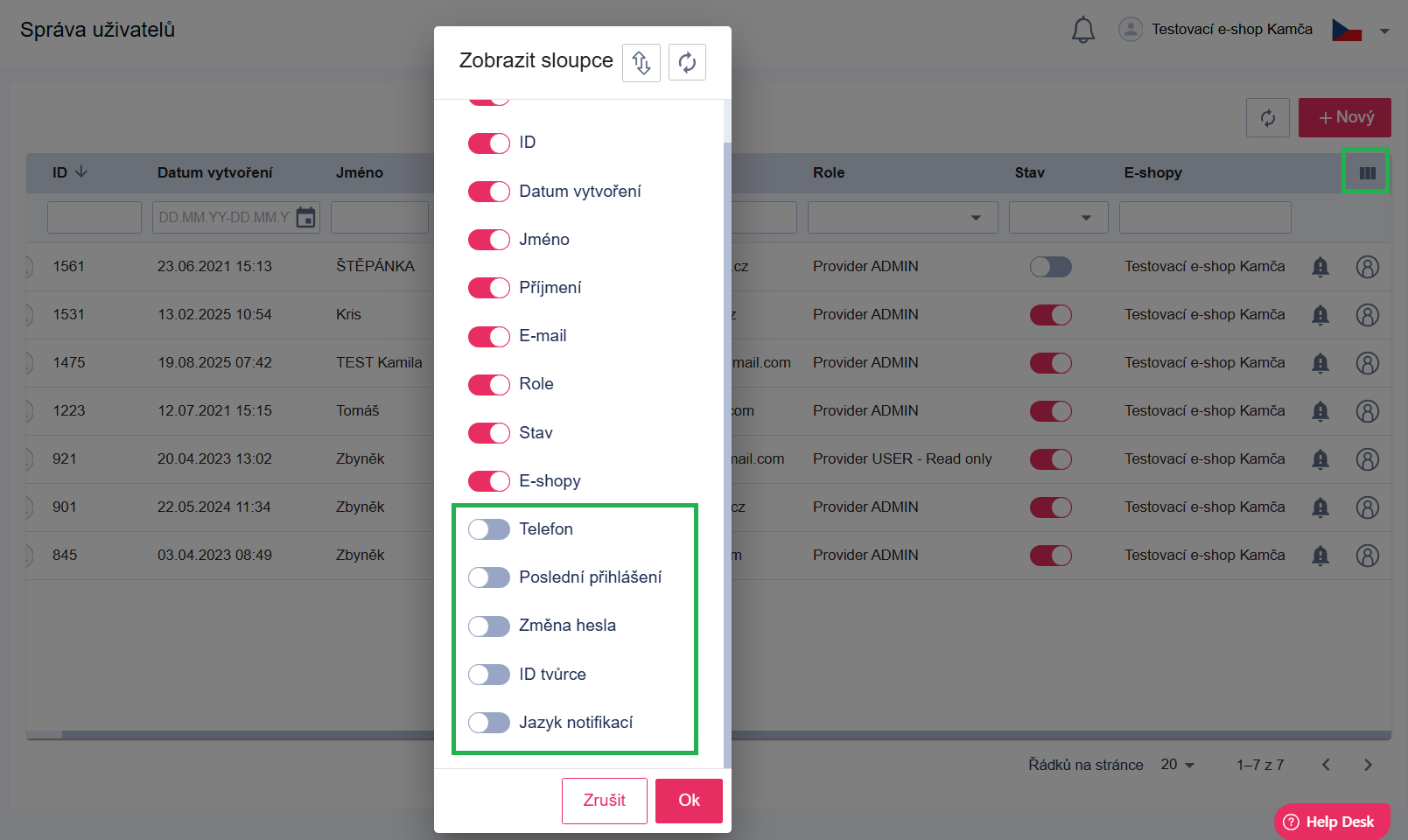
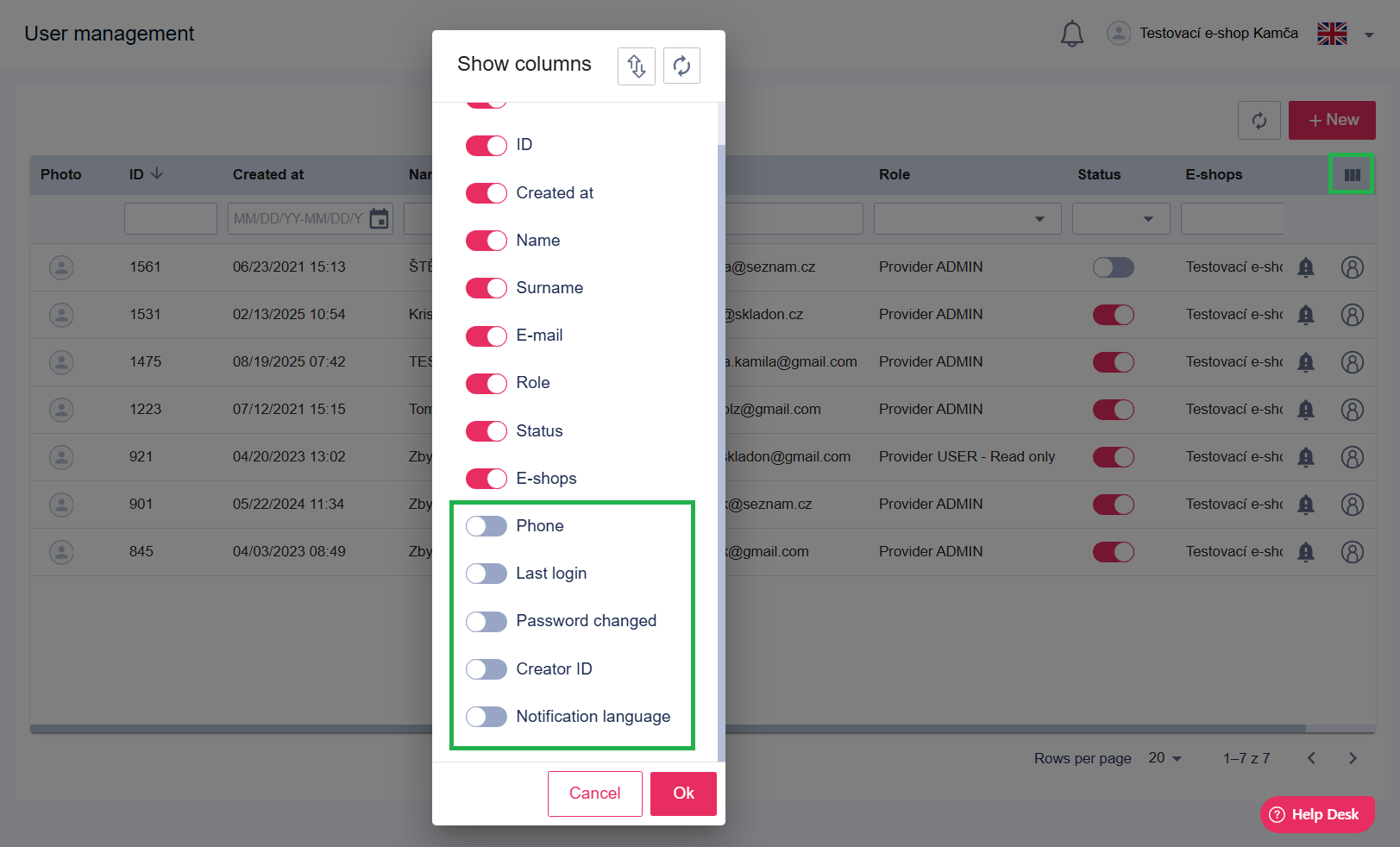
Na konci řádku s názvy sloupců se nachází tlačítko Zobrazit sloupce, pomocí kterého lze do přehledu přidat další dostupné sloupce, které nejsou zobrazeny ve výchozím nastavení. K dispozici jsou:
- Telefon
- Poslední přihlášení
- Změna hesla
- ID tvůrce
- Jazyk notifikací
Role - přehled práv uživatelů dle rolí
Každý uživatel v MySkladonu musí mít přiřazenou roli (pouze jednu), která určuje jeho práva - zde je přehled rolí a jejich práv:
| Práva / Název role | Provider ADMIN | Provider USER | Provider USER - Read only | Provider INVENTORY - Read only |
| Zobrazení objednávek, reklamací, vratek a příjmů zboží | ✔ | ✔ | ✔ | ✕ |
| Vytvoření a editace objednávek, reklamací, vratek a příjmů zboží | ✔ | ✔ | ✕ | ✕ |
| Zobrazení inventáře - produktů | ✔ | ✔ | ✔ | ✔ |
| Vytvoření a editace produktů | ✔ | ✔ | ✕ | ✕ |
| Zobrazení uživatelů | ✔ | ✔ | ✕ | ✕ |
| Nastavení notifikací uživatelům | ✔ | ✔ | ✕ | ✕ |
| Vytvoření a editace uživatelů | ✔ | ✕ | ✕ | ✕ |
| Nastavení | ✔ | ✔ | ✕ | ✕ |
Vytvoření nového uživatele
Proces vytvoření nového uživatele Vaší společnosti probíhá dle následujícího postupu:
- Klikněte na tlačítko Správa uživatelů, umístěné v levém panelu
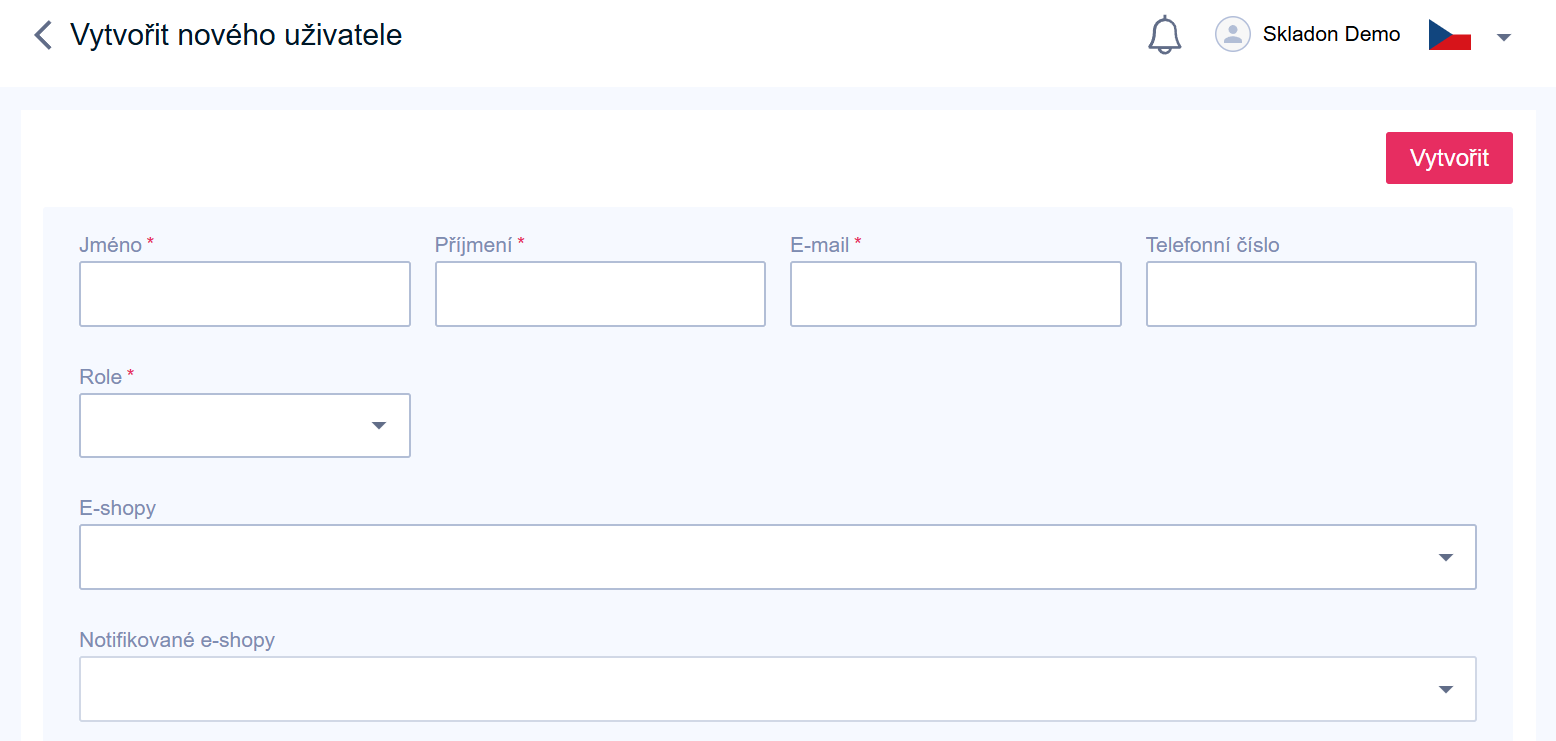
- Na stránce Správa uživatelů klikněte na tlačítko vpravo nahoře + Nový
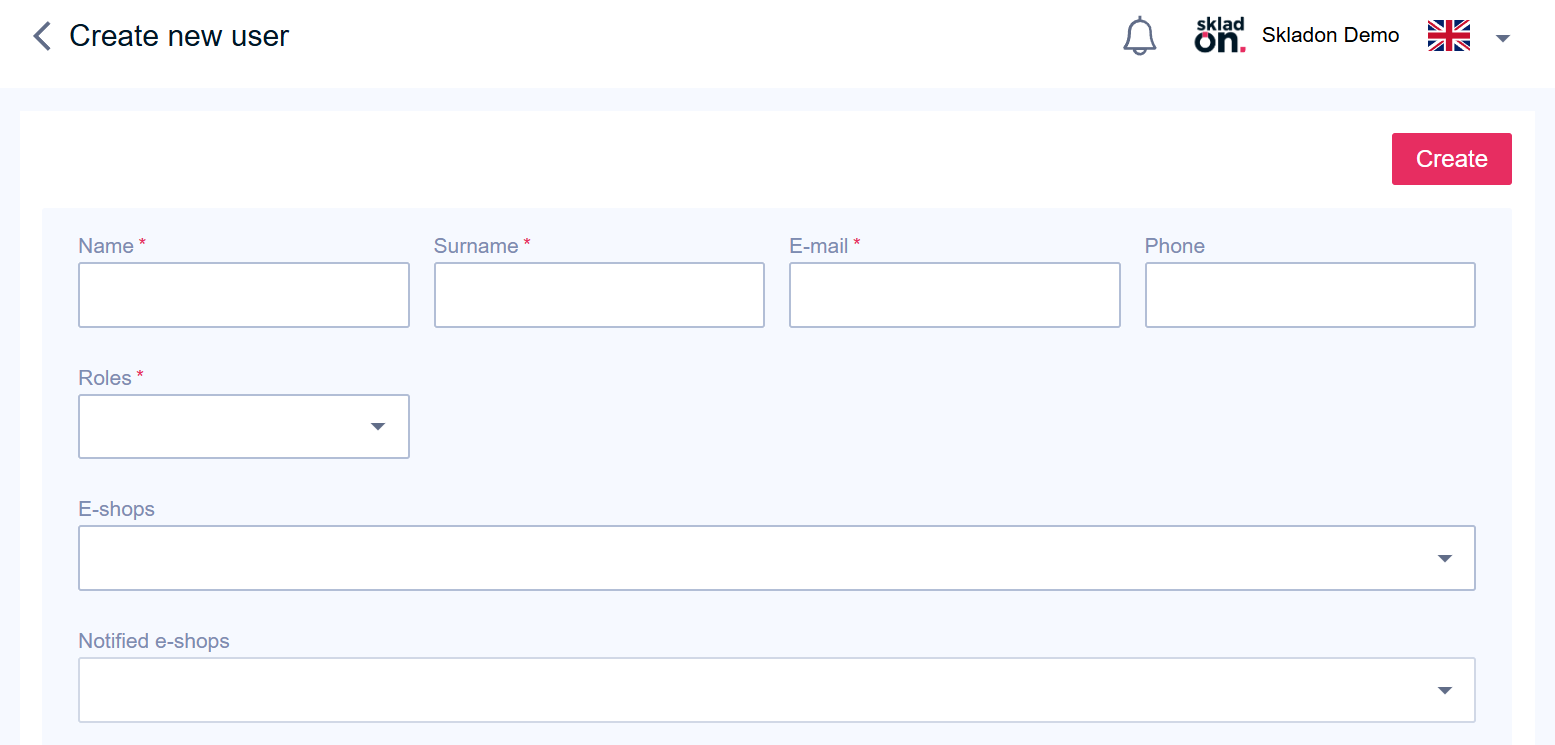
- V okně Vytvořit nového uživatele vyplňte požadovaná pole, přičemž jsou zde povinná a nepovinná pole
Povinná pole:
Jméno
Příjmení
E-mail
Role (zvolte roli, viz odstavec: Role - přehled práv uživatelů dle rolí)
E-shopy
Nepovinné pole:
Telefonní číslo
Notifikované e-shopy - V případě, že máte více různých e-shopů, můžete uživateli přiřadit, ke kterým e-shopům bude mít v MySkladonu přístup - pole E-shopy, a také pro jaké e-shopy bude moci dostávat notifikace - pole Notifikované e-shopy
- Po vyplnění informací klikněte na tlačítko Vytvořit v pravém horním rohu středového panelu
- Novému uživateli je pro vytvoření automaticky zaslán e-mail s přihlašovacím jménem (e-mail uživatele) a jednorázovým heslem (po prvním přihlášení bude uživatel požádán o změnu hesla)
- Nový uživatel se zobrazí v přehledu aktuálních uživatelů v sekci Správa uživatelů
Editace uživatele
Proces editace uživatele probíhá dle následujícího postupu:
- V přehledu aktuálně vytvořených uživatelů klikněte na konci řádku u konkrétního uživatele na tlačítko Detail uživatele
- Ve středovém panelu se zobrazí Detail uživatele #XXX - uživatel@email
Pro editaci konkrétního pole klikněte do vybraného pole a informaci upravte, nebo zadejte - Veškeré provedené změny uložíte kliknutím na tlačítko Uložit v pravém horním rohu středového panelu
- Z detailu uživatele se vrátíte zpět po kliknutím na šipku zpět v levém horním rohu středového panelu
 Změny u konkrétního uživatele jsou uloženy a zobrazeny v přehledu uživatelů.
V seznamu uživatelů jsou zobrazeni uživatelé, kteří mají přiřazený aktuálně zobrazený e-shop v MySkladonu. Pokud tedy máte více různých e-shopů v MyS a někteří Vaši uživatelé mají pouze některý e-shop, musíte si přepnout na e-shop s daným uživatelem, aby se zobrazil v seznamu a mohli jste uživatele například editovat a přidat mu další e-shopy.Pokud uživateli změníte roli nebo přidáte/odeberete e-shop, je třeba, aby se uživatel poté odhlásil a přihlásil, pro načtení nového nastavení.
Pro správné uložení změn na uživateli je nejlepší poté editovaného uživatele v MySkladonu odhlásit a poté nově přihlásit.
(De)aktivace uživatele
Deaktivace uživatele je dočasná, tzn. po opětovné aktivaci uživatele se znovu obnoví původní nastavení.
Neaktivní uživatel se nemůže přihlásit do aplikace MySkladon.
Proces deaktivace uživatele probíhá dle následujícího postupu:
- V přehledu aktuálně vytvořených uživatelů klikněte u konkrétního řádku uživatele ve sloupci Stav na růžový přepínač aktivní
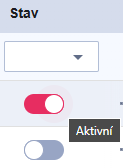
- Přepínací tlačítko aktivní se zabarví do šeda a změní se na neaktivní, čímž je daný uživatel dočasně deaktivován / neaktivní
- Pokud si přejete uživatele znovu aktivovat, postupujte stejným způsobem jako v bodě 2. - přepínací tlačítko se zpět zabarví do růžova a změní na aktivní, čímž dojde k opětovné aktivaci uživatele
User management
User management allows a company user to create, edit, and deactivate users.
Initial access is created by the IT department of Skladon during onboarding (see: Creating a profile), and further user management is already under the full control of each company in MySkladon. In case of any problem with users, please contact us via ticket or email: customercare@skladon.cz.
User management is located in the left panel at the bottom under the User management button.
After clicking on the User management button, an overview of the currently created users will be displayed in the center panel.
The following information is available for each company user in the overview:
- Photo / icon of the user
- User ID
- User Created at
- Name
- Surname
- Role (see paragraph: Roles - overview of user rights by role)
- Status (switch to activate/deactivate the user)
- Skladon employee - Yes / No
- E-shops
- Buttons
- User detail (button for viewing / editing the user)
- Notifications detail (button for viewing / editing user notifications)
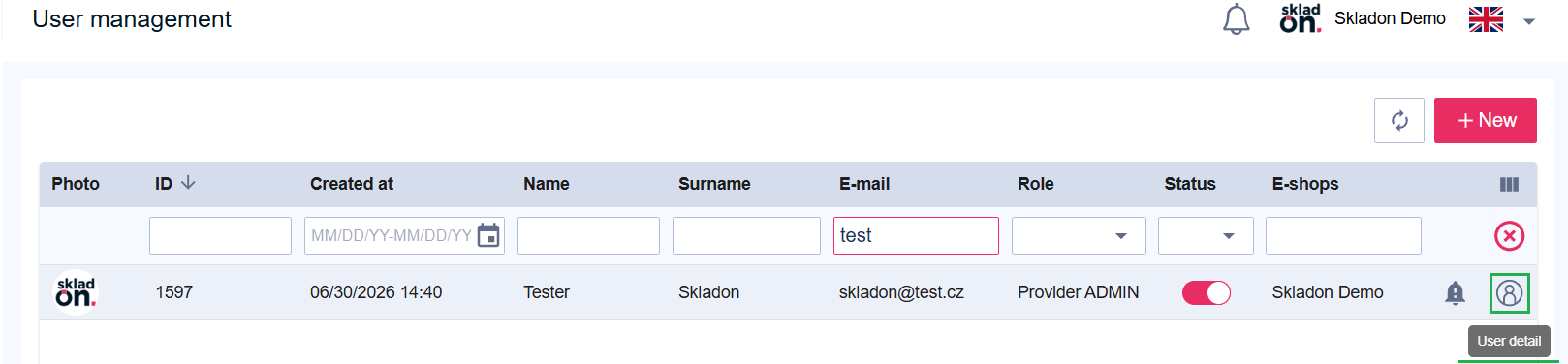
At the end of the row with the column names, there is a Show columns button that allows you to add additional available columns to the overview that are not displayed by default. The following columns are available:
- Phone
- Last login
- Password changed
- Creator ID
- Notification language
Roles - overview of user rights by role
Each user in MySkladon must be assigned a role (only one) that determines their rights - here is an overview of roles and their rights:
| Rights / Role name | Provider ADMIN | Provider USER | Provider USER - Read only | Provider INVENTORY - Read only |
| View orders, claims, returns and receivings | ✔ | ✔ | ✔ | ✕ |
| Creating and editing orders, claims, returns and receivings | ✔ | ✔ | ✕ | ✕ |
| View products | ✔ | ✔ | ✔ | ✔ |
| Creating and editing products | ✔ | ✔ | ✕ | ✕ |
| View users | ✔ | ✔ | ✕ | ✕ |
| Creating and editing users | ✔ | ✕ | ✕ | ✕ |
| Settings | ✔ | ✔ | ✕ | ✕ |
Create a new user
The process of creating a new user for your company follows the following procedure:
- Click the User management button located in the left panel
- On the User management page, click the + New button in the upper right corner of the center panel
- In the Create new user window, fill in the required fields, where there are mandatory and optional fields
Mandatory fields:
Name
Surname
E-mail
Roles (select role, see paragraph: Roles - overview of user rights by role)
E-shops
Optional field:
Phone
Notified e-shops - If you have multiple different e-shops, you can assign the user to which e-shops they will have access to in MySkladon - the E-shops field, and also for which e-shops they will be able to receive notifications - the Notified e-shops field.
- After filling in the information, click the Create button in the upper right corner of the center panel
- An e-mail with a login name and password is automatically sent to the new user to log in, so they can log in to the MySkladon application
- The new user will appear in the overview of current users in the User management section
User editing
The process of editing a user follows the following procedure:
- In the overview of currently created users, at the end of the line for a specific user, click on the button User detail
- User detail #XY - user@email will be displayed in the center panel
- To edit a specific field, click in the selected field and enter or edit the information
- To save all the changes made, click the Save button in the upper right corner of the center panel
- You can return from the user detail by clicking the back arrow in the upper left corner of the center panel
 Changes to a specific user are saved and displayed in the user overview.
To correctly apply the changes to the user, it is best to log out the edited user in MySkladon and then log in again.
The user list displays users who are assigned to the currently displayed e-shop in MySkladon. So if you have multiple different e-shops in MyS and some of your users only have one e-shop, you must switch to the e-shop with the given user so that they appear in the list and you can, for example, edit the user and add other e-shops to them.If you change a user's role or add/remove an e-shop, the user must then log out and log in to load the new settings.User (de)activation
The deactivation of a user is temporary, i.e. the original settings are restored when the user is reactivated.
An inactive user cannot log in to the MySkladon application.
The user deactivation process follows the following procedure:
- In the overview of users, click the pink active switch for a specific user row in the Status column
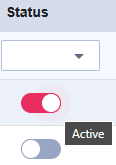
- The active switch will gray out and change to inactive, temporarily disabling that user
- If you wish to reactivate the user, proceed in the same way as in point 2. - the inactive switch will turn pink again and change to active, which will reactivate the user