
Inventář
Jedná se o kompletní přehled Vašich produktů, s možností zobrazení dle typu produktů v samostatných záložkách.
Produkty se do MySkladonu synchronizují automaticky přes propojení s Vaším e-shopem, a to na základě pravidelně nastaveného cronu dle pravidel dané e-shop platformy. Produkty je také možné vytvářet ručně přímo v aplikaci (viz kapitola Vytvoření a editace produktu manuálně, popř. kapitola Vytvoření a editace produktů importem), ale primárně by měly být produkty vytvářeny automaticky synchronizací z Vašeho e-shopu.
Nejprve je třeba mít synchronizované produkty z e-shopu do MySkladonu, poté lze vytvářet / synchronizovat příjmy zboží (viz kapitola Příjem zboží), nebo vytvářet / synchronizovat objednávky (viz kapitola Objednávky)
Přehled veškerých produktů se nachází v levém panelu pod tlačítkem Inventář.
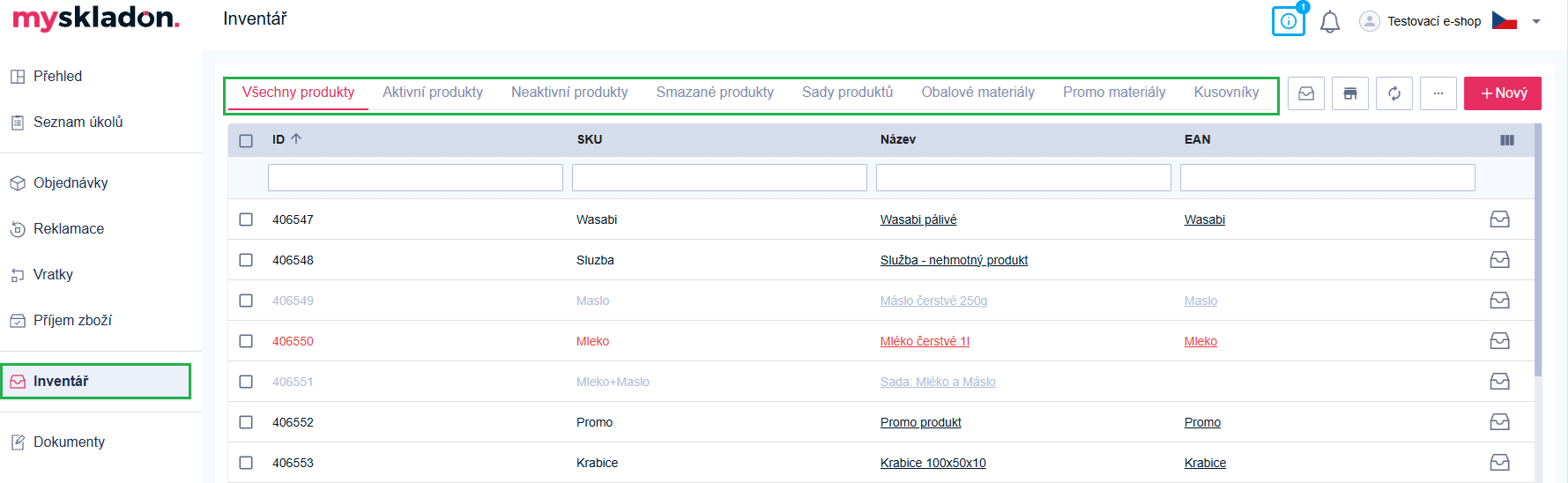
Po kliknutí na tlačítko Inventář se ve středovém panelu zobrazí přehled produktů Vašeho e-shopu. V první / výchozí záložce se zobrazují Všechny produkty. Dále jsou produkty v záložkách rozděleny podle typu na:
- Aktivní produkty
- Neaktivní produkty (šedý text)
- Smazané produkty (červený text)
- Sady produktů
- Obalové materiály
- Promo materiály
Aktivní i Neaktivní produkty lze přidávat do objednávek, příjmů a podobně. Informaci, že je produkt neaktivní primárně synchronizujeme z platforem e-shopů. V MySkladonu je jediný funkční rozdíl v tom, že pro neaktivní produkty neprobíhá automatické vkládány do objednávek - viz Automatické vkládání produktu do objednávky.

Pro Smazané produkty není synchronizována ani zobrazena skladová zásoba a nelze tyto produkty přidat do objednávek, příjmů, vratek ani reklamací.
K jednotlivým produktům jsou defaultně v přehledu uvedeny následující informace:
- ID - identifikační kód produktu v MySkladonu
- SKU - kód produktu ve vašem e-shopu
- Název - název produktu
- EAN - EAN kód produktu
Pro zobrazené sloupce jde produkty vyhledávat / filtrovat - viz kapitola Vyhledávání a filtrování v tabulkách.
S přehledem je možné dále manipulovat - zobrazené sloupce vypnout, zapnout, změnit jejich pořadí - viz kapitola Zobrazit sloupce přehledů.
Skladové zásoby
Aktuální skladové zásoby jednotlivých produktů zobrazíte stisknutím tlačítka Zobrazit skladové zásoby, v pravém horním rohu středového panelu.
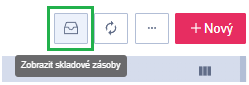
Po kliknutí na toto tlačítko jsou v přehledu zobrazeny tyto další sloupce, které zobrazují informace o počtech kusů produktů:
- Rezervováno - množství produktu, které je na skladě zarezervováno pro aktuální nezpracované / neexpedované objednávky. Tyto produkty jsou vyčleněny z celkových skladových zásob, aby bylo zajištěno, že budou k dispozici pro odeslání při dokončení daných objednávek
- Vychystává se - množství produktu, která jsou aktuálně součástí objednávek připravených k expedici
- Dostupné - množství produktu na skladě, které je volně k dispozici pro nové objednávky
- Zadrženy kvalitou - množství produktu, které jsou zadrženy kvalitou
- Všechny - součet množství produktu zahrnuje celkové počty ze všech kategorií: rezervováno, vychystává se, dostupné, zadrženy kvalitou
- jsou započítány i kusy, které se aktuálně nachází na nedisponibilních pozicích = nejsou ještě zaskladněny na disponibilní pozici. Jde například o produkty na příjmu zboží nebo kompletaci.
- Očekávány - množství produktu, které je uvedeno v novém příjmu zboží, který ještě není zpracován - není ve stavu Potvrzen
- Více možností:
- Detail produktu - akční tlačítko pro zobrazení detailu produktu
- Převody skladových zásob - tabulka zobrazující převody skladových zásob
Jakmile jsou zobrazeny skladové zásoby produktů = tlačítko je aktivní - na jeho pravé straně je zobrazeno nové tlačítko: Šarže / datum expirace.
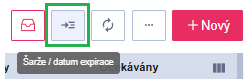 Po kliknutí na tlačítko Šarže / datum expirace jsou pro produkty v tabulce zobrazeny další dva nové sloupce: Datum expirace a Šarže produktů.
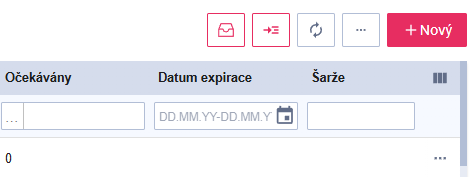
Při aktualizaci webové stránky / přechodu na jinou stránku nebo záložku, jsou tyto dvě tlačítka (Zobrazit skladové zásob a Šarže / datum expirace) deaktivována = sloupce se přestanou v přehledové tabulce Inventář zobrazovat.
Pro opětovné zobrazení / načtení aktuální skladové zásoby, případně šarže a data expirace, je třeba na tlačítka opět kliknout = zaktivnit tím dané sloupce tabulky.
Products
This is a complete overview of your products, with the option to display them by product type in separate tabs.
Products are automatically synchronized into MySkladon via the connection with your e-shop, based on a regularly scheduled cron set according to the rules of the respective e-shop platform. Products can also be created manually directly in MySkladon (see the chapter Creation and editing product manually, or the chapter Creation and editing of products by import), but primarily products should be created automatically by synchronizing from your e-shop.
First, you need to have synchronized products from the e-shop to MySkladon, then you can create / synchronize receivings (see chapter Receivings), or create / synchronize orders (see the chapter Orders)
An overview of all your products can be found in the left panel under the Products button.
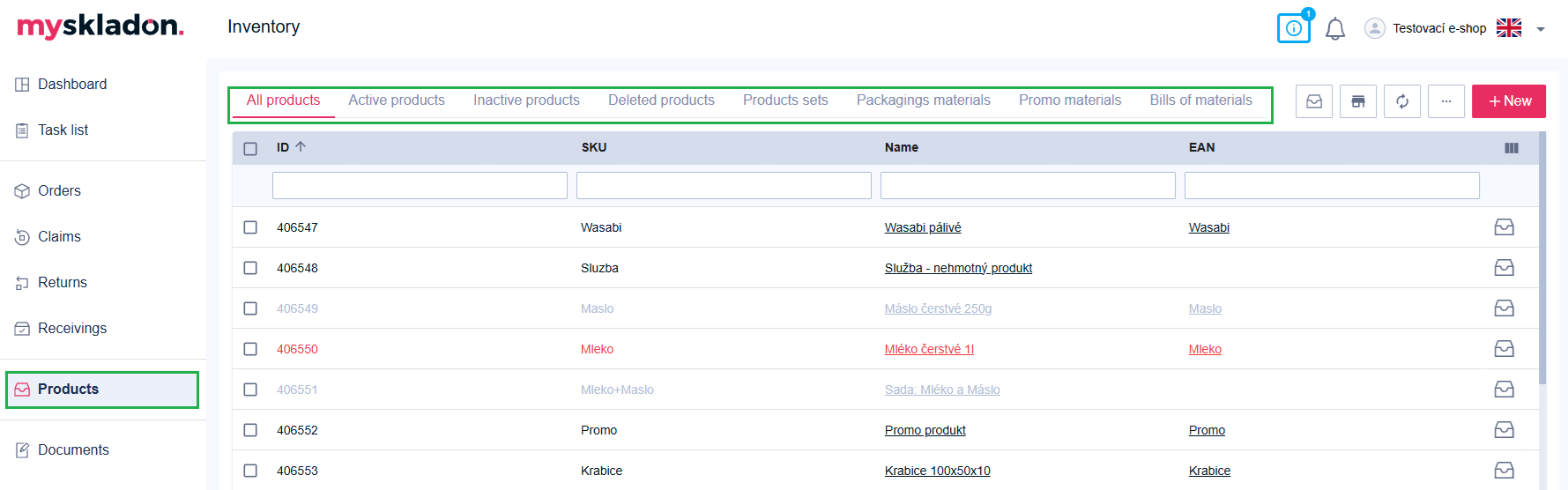
After clicking the Inventory button, an overview of your e-shop's products will be displayed in the center panel. The first / default tab displays All products. The products in the tabs are further divided by type into:
- Active products
- Inactive products (gray text)
- Deleted products (red text)
- Product sets
- Packaging materials
- Promo materials
Both Active and Inactive products can be added to orders, receipts, etc. We primarily synchronize information that a product is inactive from e-shop platforms. In MySkladon, the only functional difference is that inactive products are not automatically inserted to orders - see Automatic product insertion into the order.

For Deleted products, inventory is not synchronized or displayed, and these products cannot be added to orders, receivings, returns, or claims.
The following information is provided for each product in the overview:
- ID - product identification code in MySkladon
- SKU - SKU code in your e-shop
- Name - product name
- EAN - product EAN code
Products can be searched / filtered for the displayed columns - see the chapter Searching and filtering in tables.
The overview can be further manipulated - turn the displayed columns off, on, change their order - see the chapter Show columns of reports.
Stock inventory
You can view the current stock of individual products by clicking the View stock amount button in the upper right corner of the center panel.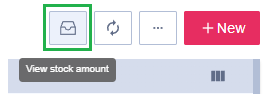
After clicking this button, the following additional columns are displayed in the overview, which display information about the number of pieces of products:
- Reserved - quantity of products that are reserved in stock for current unpacked orders. These products are set aside from the total inventory to ensure that they will be available for shipment when the orders in question are completed
- In process - quantity of products that are currently part of orders ready for shipment
- Available - the quantity of products available in stock for the next order
- On hold quality - quantity of products held by quality
- All - the sum of the products quantities includes the total numbers from all categories: reserved, in process, available, on hold quality
- Also included are pieces of products that are currently in unavailable positions = not yet stored in an available position. For example, products in receipt or assembly.
- Awaiting - the amount of product that is listed in the new goods receipt that has not yet been processed - is not in Confirmed status
- More options:
- Product detail - action button to view product details
- Stock transfers - table showing the stock correction
As soon as product stock is displayed = the button is active - a new button is displayed on its right side: LOT / Exp. Date.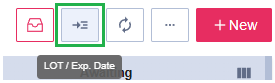
After clicking on the LOT / Exp. Date button, two more new columns are displayed for the products in the table: Expiry date and Batch of products.
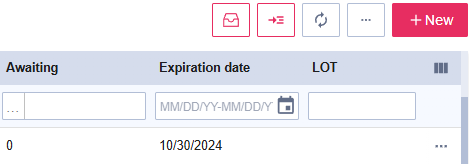
When updating the website / switching to another page or tab, these two buttons are deactivated = the columns are not displayed in the products overview table. To re-display the stock information, possibly the LOT and expiry date, you need to click on the button again = activate the given table columns.
When updating the website / switching to another page or tab, these two buttons (View stock amount and LOT / Exp. Date) are deactivated = the columns stop being displayed in the Products overview table.
To re-display / load the current stock amount, possibly the LOT and the expiry date, you need to click on the buttons again = thereby activating the given table columns.